Suscripción y Pagos
Conozca cómo administrar el plan y los complementos que su empresa paga a Astra, consultar las facturas de la suscripción y resolver un pago fallido. La guía explica los avisos por correo y en la Bandeja, el período de gracia y los pasos para actualizar la tarjeta. Las facturas que usted emite a sus clientes se explican en Facturas.
- El plan que eligió al empezar
- Dónde se administra
- Los planes: Solo Facturación y Contabilidad / ERP
- Su plan actual y sus límites
- Los avisos de estado
- Complementos (add-ons)
- Cómo se paga
- Historial de facturas
- Cambiar de plan
- Qué pasa con las funciones al cambiar de plan
- Información de facturación
- Permisos
El plan que eligió al empezar
Las elecciones iniciales de herramientas, uso y complementos guardan una recomendación de plan. El registro no muestra precios; en Facturación compara los planes y revisa la estimación. En esta página puede revisarlas antes de confirmar la tarjeta. Un complemento sin precio requiere cotización y no se cobra sin confirmación. Si quedan al menos 49 horas de prueba, confirmar la tarjeta programa el primer cobro para el fin de la prueba. Sin tarjeta confirmada, no hay cargo automático.
Al cambiar la suscripción, revise qué herramientas y límites cambian. Los registros se conservan; puede perderse acceso a funciones o bloquearse la creación cuando supera un límite. Puede quitar complementos o elegir un plan menor, aceptando la advertencia. Fuera de la prueba, puede haber ajustes proporcionales. Ver elección del plan y estimación.

Dónde se administra
Hay dos pantallas y hacen cosas distintas:
- Facturación (ruta /organization/billing) — es la pantalla que manda. Ahí se elige plan, se agregan o quitan complementos, se administra el método de pago y se ven las facturas de la suscripción. Su título es Facturación y Suscripción.
- La sección Plan y suscripción dentro de Configuración de la Organización — es un resumen de solo lectura: plan actual, consumo contra los límites y el aviso que corresponde a su situación. Su botón Administrar facturación lo lleva a la pantalla anterior. En Preferencias, Uso y capacidades muestra el detalle de todos los cupos.
Abra Configuración al pie del menú principal y elija Administración → Plan y suscripción. En el teléfono, empiece en Más → Configuración de la Organización. El enlace directo a Facturación sigue en el menú del avatar, bajo el nombre de la organización. Cada opción aparece según sus permisos.
La suscripción es por organización, no por usuario: si trabaja en varias, cada una tiene su plan, sus complementos y su cobro. Fíjese en el nombre de la organización que aparece arriba del enlace Facturación en el menú.
Los planes: Solo Facturación y Contabilidad / ERP
Para resolver dudas antes de elegir un plan, abra las preguntas frecuentes del sitio y seleccione una pregunta para ver su respuesta. En una computadora, las preguntas tienen una línea continua junto al título; en el teléfono aparecen debajo.
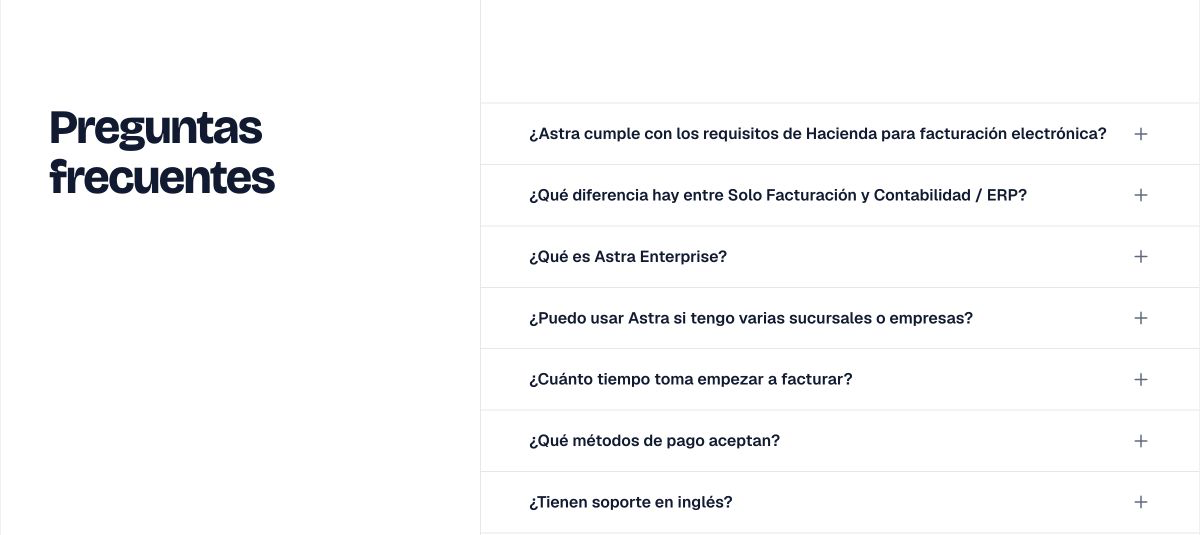
Astra tiene dos líneas de planes, con tres planes cada una. Los precios vigentes están en la página de planes; todos se cobran por mes, más IVA.
- Solo Facturación (Facturación Emprendedor, Pyme y Pro) — para facturar electrónicamente, cobrar y saber cómo va el negocio: facturas, tiquetes, notas de crédito y débito, factura de exportación, cotizaciones, clientes, productos con existencias en una bodega, pagos recibidos, recepción de comprobantes por correo, envío por WhatsApp, correos programados, Pulso de Ventas y Resumen del Negocio.
- Contabilidad / ERP (ERP Pyme, Pro y Plus) — facturación sin tope de documentos, más compras y gastos, factura electrónica de compra, órdenes de compra, inventario, bancos, caja y contabilidad. ERP Pyme trae los libros contables, los estados financieros, las cuentas por cobrar y por pagar y los centros de costo. Contabilidad Pro (D-270, D-101, retenciones, activos con depreciación, antigüedad de cartera y clasificación del IVA con IA) viene incluida desde ERP Pro. Los planes Solo Facturación no traen contabilidad. Las órdenes de trabajo, la planilla, el calendario y la sucursal adicional son módulos que se suman a cualquiera de estos tres.
| Plan | Documentos al mes | Usuarios | Productos y servicios | Archivos adjuntos | Bodegas |
|---|---|---|---|---|---|
| Facturación Emprendedor | 10 | 1 | 100 | 100 | 1 |
| Facturación Pyme | 50 | 3 | 500 | 100 | 1 |
| Facturación Pro | 250 | 5 | 2.500 | 250 | 1 |
| ERP Pyme | Sin tope | 2 + su contador | 500 | 500 | 1 |
| ERP Pro | Sin tope | 3 + su contador | 2.500 | 2.500 | 5 |
| ERP Plus | Sin tope | 5 + su contador | 5.000 | 5.000 | 10 |
Cada pantalla de esta ayuda tiene un recuadro Disponibilidad que dice en qué planes está. La lista completa de funciones las compara una por una.
En los planes Solo Facturación cuentan la factura electrónica, el tiquete, la nota de débito y la factura de exportación que se envían a Hacienda en el mes calendario (hora de Costa Rica). Las notas de crédito no cuentan, ni los documentos que Hacienda rechazó. El contador vuelve a cero el día 1.
Su plan actual y sus límites

Cuando hay una suscripción activa, la pestaña Suscripción muestra una tarjeta morada con el rótulo Plan Actual, el nombre del plan y el precio en dólares con su ciclo. Debajo aparecen tres medidores con el formato usado / tope:
| Medidor | Qué cuenta exactamente |
|---|---|
| Usuarios | Los miembros que ocupan un lugar. En los planes Contabilidad / ERP, quien tiene el rol Contador no ocupa lugar. |
| Documentos este mes | Los documentos electrónicos del mes en curso, según la regla de arriba. |
| Productos y servicios | Todos los productos y servicios del catálogo, activos o no. |
Cuando un tope no aplica, en su lugar aparece el símbolo de infinito (∞) en la pestaña Suscripción, o la palabra Ilimitado en la pantalla de Facturación. La barra de color solo se dibuja cuando hay un tope contra el cual medir. En la pantalla de Facturación, bajo Características del Plan, se ven los usuarios y cada tope que su plan tiene, incluidos los archivos adjuntos, las bodegas y las cuentas bancarias.
Astra frena el siguiente, nunca borra ni desactiva lo que ya tiene. Si llega a los documentos del mes, el siguiente no se envía a Hacienda: el aviso lo dice antes de reservar el consecutivo, y la factura queda sin enviar hasta el mes siguiente o hasta que suba de plan. Con productos, archivos adjuntos, bodegas o cuentas bancarias, el aviso aparece al intentar crear uno más. Con usuarios, el botón para invitar deja de estar disponible (ver Colaboración en equipo).
- Los XML de las facturas que emite y de los comprobantes que recibe no cuentan como archivos adjuntos. Cuentan las fotos, PDF y demás archivos que se adjuntan a facturas, pagos, cotizaciones, órdenes y contactos.
- Durante el período de prueba no hay topes. Lo que creó en la prueba se conserva; los topes solo frenan lo siguiente una vez elegido el plan.
- Los planes a medida y las cuentas exentas no tienen estos topes: su acuerdo define lo que incluyen.
- ¿Necesita más usuarios sin cambiar de plan? Escríbanos a app@astranexo.com y los sumamos a su plan.
Los avisos de estado
Tanto la pestaña Suscripción como la pantalla de Facturación muestran un aviso de color según la situación de su organización. Son estos:
| Situación | Lo que va a leer |
|---|---|
| Suscripción activa | La tarjeta morada con el plan, o el aviso verde "Su organización está suscrita al plan …". |
| Precio acordado | Plan a medida con el monto negociado, o "Su organización está suscrita por su precio acordado: …". |
| Pago pendiente | "Su suscripción tiene un pago pendiente. Actualice su método de pago en la página de facturación." |
| Plan a medida | "Su organización tiene un plan a medida: acceso a las funciones y add-ons acordados. La facturación se gestiona directamente con Astra." |
| Cuenta exenta | "Su organización tiene acceso completo a todas las funciones — cuenta exenta de facturación." |
| Plan pagado por SINPE o transferencia | "Plan … — pago por SINPE o transferencia, cubierto hasta el …": la fecha es hasta cuándo está pagado su plan; cada pago registrado la corre un ciclo. |
| Período de prueba | "Período de prueba activo hasta …" con la fecha en que termina. |
| Sin plan | Sin suscripción activa y la invitación a elegir uno. |
| Período de gracia | La franja anaranjada arriba de todas las pantallas con los días que quedan para pagar; todo sigue funcionando. |
| Solo lectura | La franja roja "Su cuenta está en solo lectura desde el … por falta de pago." Puede ver y descargar todo, pero no crear ni facturar hasta pagar (ver Cuenta en Solo Lectura). |
Son dos cosas distintas y el texto lo aclara a propósito. Una cuenta exenta conserva todas las funciones sin cobro automático — es el caso de las organizaciones que ya usaban Astra antes de que existiera el cobro por plan. Un plan a medida es una lista acordada: tiene exactamente las funciones y complementos que se negociaron, y nada más. En los dos casos la facturación se lleva directamente con Astra. Si su organización es exenta y decide suscribirse, la pantalla se lo advierte: "Suscribirse inicia cobros reales; su acceso actual no cambia."
Complementos (add-ons)
Los planes Contabilidad / ERP admiten módulos que se suman al plan: Órdenes de trabajo, Planilla & RRHH, Calendario & Agenda y Sucursal adicional. Algunas funciones vienen incluidas desde cierto plan: la conexión con asistentes de IA y el usuario de su contador sin costo en todos los planes ERP; Contabilidad Pro (activos, D-270, retenciones y D-101), las menciones con @, los certificados de regalo y los saludos de cumpleaños desde ERP Pro; la segunda sucursal, los roles a la medida y Fidelización en ERP Plus. Los Recordatorios de Mantenimiento se ofrecen solo a talleres de electrónica, de bicicletas y de sistemas de agua. Los planes Solo Facturación no admiten módulos. El aviso al inicio de la pantalla de Facturación lo resume y su enlace Ver planes y add-ons abre la página pública de planes.
El complemento Recordatorios de Mantenimiento tiene guía propia — qué hace, para qué negocios sirve y cómo pedirlo. Cuesta US$20 al mes y se factura junto con la suscripción.

La sección Complementos de la pantalla de Facturación muestra cada complemento tal como lo define su plan. Cada tarjeta trae nombre, una descripción corta y una etiqueta:
- Incluido en su plan — ya viene con su plan, sin cargo aparte.
- Activo — lo tiene aparte del plan: lo compra usted o Astra lo habilitó para su empresa. Si lo paga aparte, la tarjeta muestra su precio; si no, dice "Habilitado para su empresa".
- Plan superior — su plan no lo trae ni lo vende. La tarjeta dice desde qué plan está, por ejemplo "Incluido desde ERP Pro" o "Se puede agregar desde ERP Pyme", y no muestra precio.
Si su empresa tiene un precio acordado en lugar de un plan, la sección muestra solo los módulos habilitados para ella, sin precios de lista. Para sumar otro, use el enlace Escribir por WhatsApp al pie de la sección.
La acción de cada tarjeta depende de ese estado:
- Agregar — aparece en los complementos que su plan permite contratar y que ya tienen precio configurado. Se cobra prorrateado en su próxima factura y el aviso de confirmación dice "Complemento agregado. Aparecerá en su próxima factura."
- Consultar activación — el complemento está disponible, pero su cobro todavía requiere asistencia. El precio del catálogo se muestra aunque el botón de compra no esté habilitado. Durante la prueba puede elegirlo junto con su plan.
- Quitar — aparece en los que tiene activos. Antes de ejecutarse pide confirmación ("¿Seguro que desea quitar este complemento? Se aplicará un crédito prorrateado.") y al terminar se aplica el crédito proporcional.
Los precios de Facturación y de las páginas públicas vienen del catálogo que administra Astra. Órdenes de trabajo cuesta US$40 al mes; Calendario, US$15. Planilla tiene una base de US$40 más US$5 al mes por empleado sin acceso a la aplicación. Los empleados que sí usan Astra cuentan como usuarios del plan y no pagan también ese cargo de US$5. Si ya registró empleados, la estimación usa los activos o con permiso y excluye los que tienen acceso a Astra. Los usuarios adicionales se cotizan por separado según su plan. Los montos no incluyen IVA. Cambiar una selección durante la prueba no autoriza un cobro.
Dos condiciones más: para agregar desde esta pantalla hace falta un plan y una suscripción activa (si no, el sistema avisa "Necesita un plan activo para agregar complementos."); y si un complemento pasa a estar incluido en su plan mientras usted lo pagaba aparte, la tarjeta conserva el enlace Cancelar cobro (ya incluido en su plan) para que deje de pagarlo sin perder la función.
Cómo se paga
Hay dos vías y no se mezclan: o su suscripción se cobra automáticamente a una tarjeta, o la paga usted por SINPE Móvil o transferencia y nosotros la registramos.
Tarjeta (cobro automático)
Al elegir un plan, Astra lo lleva al checkout seguro del proveedor de pagos, donde ingresa la tarjeta; nosotros nunca vemos ni guardamos el número (al pie de la pantalla se indica La facturación es administrada por y el nombre del proveedor). Al volver cae en una pantalla de bienvenida con el plan activado; si el pago todavía se está registrando, va a leer "Pago recibido — su suscripción se está activando, actualice esta página en unos segundos."
Con la suscripción viva, el bloque Suscripción Actual le muestra:
- Estado — Activa, Pago pendiente o Se cancela el … con la fecha.
- Último pago y Próximo pago, cuando hay fechas registradas.
- Métodos de pago — abre el portal del proveedor para cambiar la tarjeta. Solo aparece si su organización ya tiene cuenta creada con el proveedor.
- Cancelar suscripción — pide confirmación y programa la baja: "Mantendrá el acceso hasta el final del período de facturación actual." Mientras la baja esté programada, en su lugar aparece Reanudar suscripción, que la deja sin efecto.
El estado pasa a Pago pendiente. Astra le envía al propietario un correo y una notificación en la Bandeja; el correo también copia al correo de facturación configurado si es distinto. El aviso aparece en Sistema, aunque la persona no tenga acceso a las facturas de ventas. En Inicio y en las demás pantallas, el banner muestra el problema y permite abrir Qué debe hacer.
El aviso indica la fecha en que la cuenta pasará a solo lectura si el pago no se confirma. El período de gracia se cuenta desde el primer fallo y no vuelve a empezar con cada reintento. Tener un precio acordado o un plan a medida no significa estar exento: solo una exención explícita evita el bloqueo automático. Una organización exenta también ve el aviso del cobro pendiente.
- Seleccione la organización indicada y abra Facturación desde el aviso.
- Abra Métodos de pago y revise o actualice la tarjeta en el portal de Stripe.
- Regrese a Astra y compruebe que el pago se haya confirmado. Cambiar la tarjeta no confirma por sí solo el pago. Si ya pagó este cobro por SINPE o transferencia, no pague de nuevo: use Ya pagué — reportar pago (ver abajo). Al encontrar el depósito, Astra cierra el cobro pendiente de la tarjeta para que no se le cobre dos veces; el mes siguiente se cobra a la tarjeta como siempre.
Solo las personas con permiso de administrar facturación pueden cambiar la tarjeta o cancelar la suscripción. Si no tiene ese permiso, el aviso le indica que contacte al administrador. Al confirmarse el pago, el estado y el acceso se actualizan al volver a cargar la página.

SINPE Móvil o transferencia
Cualquier plan se puede pagar por SINPE Móvil o transferencia en lugar de tarjeta: la prueba no pide tarjeta, y para pagar el plan así escríbanos a app@astranexo.com o por WhatsApp y lo dejamos configurado.
Un precio acordado puede cobrarse por tarjeta o por un arreglo manual. Cuando corresponde el cobro manual, Astra le envía al propietario una Solicitud de pago o un Recordatorio de pago, con copia al correo de facturación configurado si es distinto. Incluye el monto, el vencimiento y los datos de SINPE Móvil o Cuenta / IBAN con su titular. Siga las instrucciones del correo para reportar su pago.
Si ya pagó y la franja sigue anaranjada o roja, use Ya pagué — reportar pago en el recuadro de pago de Facturación. Indique el Monto con su moneda (₡ o $; SINPE Móvil siempre es en colones, y abajo del monto se muestra su precio acordado con el equivalente en colones del día), la Fecha del pago, el Método y, si la tiene, la Referencia / comprobante. Astra busca el depósito en el banco: si ya está, el acceso se pone al día en el momento; si todavía no aparece, pide una actualización al banco y lo aplica en cuanto llega, aunque tarde unas horas.
Cuando su organización tiene un plan asignado manualmente, ese plan es el que define sus funciones, aunque además exista una suscripción con tarjeta. Y si ya tiene una suscripción viva con el proveedor de pagos, el sistema deja de enviarle recordatorios de pago manual — para que nunca le cobren dos veces ni lo persigan por un pago que ya se está debitando solo.
Si prefiere pagar por SINPE o transferencia un precio ya acordado, la propia tarjeta de precio acordado lo dice: "¿Prefiere pagar por SINPE o transferencia? También es posible — responda al correo de solicitud de pago y le enviamos los datos."
Historial de facturas
Más abajo en la pantalla de Facturación está Historial de facturas, con sus facturas de suscripción más recientes: Fecha, Número, Monto con su moneda, Estado y el enlace Ver / Descargar, que abre la factura del proveedor de pagos en una pestaña nueva.
Si su organización no tiene cuenta abierta con el proveedor — el caso de todas las que pagan por SINPE o transferencia — la sección muestra Aún no hay facturas. Es normal: esos comprobantes se manejan por correo con Astra.
Después de activar una suscripción con tarjeta, la confirmación muestra el plan y enlaces para entrar al panel, revisar la facturación y continuar la configuración de su empresa.

Cambiar de plan

Si ya guardó la elección guiada, Facturación muestra su tarjeta de revisión y no le pide elegir otra vez. En caso contrario, mientras su organización no tenga una suscripción viva, la pantalla de Facturación muestra el bloque Elija un Plan con los planes agrupados por línea: precio mensual, los topes del plan, lo que incluye y el botón Suscribirse. No hay precio anual: todos los planes se cobran por mes. Si hay una oferta de bienvenida vigente (por ejemplo, la mitad del precio los primeros tres meses), la tarjeta muestra el precio promocional, el regular tachado y a partir de cuándo renueva al precio de lista.
Si tiene un precio acordado con Astra y todavía no lo activó, en lugar de la grilla va a ver una sola tarjeta, Su precio acordado, con su monto y el botón Suscribirse con tarjeta. Es a propósito: no tendría sentido ofrecerle precios de lista al lado de su precio negociado. Si el pago está atrasado, esa tarjeta sube al recuadro de pago de arriba, como Tarjeta de crédito o débito con el botón Pagar con tarjeta, al lado de SINPE Móvil y la transferencia.
Si su precio acordado incluye una promoción por tiempo limitado (por ejemplo, la mitad durante los primeros doce meses), la tarjeta muestra el precio promocional, el de lista tachado y la fecha en que termina: "Precio promocional hasta el …; después el precio vuelve a …". Al suscribirse con tarjeta se cobra el precio promocional solo durante los ciclos que le quedan a la promoción; después la tarjeta se cobra al precio de lista sin que tenga que hacer nada. Por SINPE o transferencia pasa lo mismo: cada solicitud de pago trae el monto del ciclo que corresponde.
Si tiene una suscripción mensual estándar con tarjeta, use Cambiar plan para abrir la revisión guiada. Edite las respuestas o complementos, revise el total y acepte los cambios de herramientas o límites antes de confirmar. Se actualiza la suscripción existente y se conserva el tiempo de prueba restante. Para cobros anuales, precios acordados o complementos que requieren cotización, contacte a app@astranexo.com.
Qué pasa con las funciones al cambiar de plan
Las funciones de Astra se habilitan por dos caminos: por el plan (cada plan incluye todo lo del anterior más lo suyo, y los Contabilidad / ERP incluyen todo lo de Solo Facturación) y por los módulos que tenga activos. Cuando su plan sube, se habilita lo que el nuevo plan incluya; cuando baja, deja de estar disponible lo que ese plan no cubra. Por ejemplo, al pasar de ERP a Solo Facturación dejan de verse Compras y Gastos, Contabilidad, Bancos y Caja; la Recepción de Comprobantes sigue.
Una función que ya no le corresponde se comporta así:
- Su entrada desaparece del menú lateral. No queda un botón que no hace nada.
- Si llega por un enlace guardado o por el historial del navegador, la pantalla responde "Esta funcionalidad no está disponible en su plan actual."
- En la sección Complementos, ese módulo pasa a mostrar la etiqueta Plan superior.
Perder acceso a un módulo no borra nada. Las compras, los asientos, las órdenes de trabajo, los empleados o los certificados que ya cargó siguen guardados en su organización; solo deja de ver las pantallas hasta que el plan o el módulo vuelvan a habilitarlas.
Sobre los topes: si baja a un plan con topes menores, nada se borra ni se desactiva. Lo que ya tiene queda, pero no va a poder crear el siguiente producto, adjunto o bodega, ni invitar a nadie más, hasta quedar por debajo del nuevo tope. Los documentos del mes se miden contra el tope del plan nuevo desde el día del cambio.
Información de facturación
Al pie de la pantalla de Facturación, el bloque Información de Facturación muestra los dos datos con los que Astra le factura a usted:
- Email de Facturación — a dónde llegan los avisos de cobro.
- Cédula Jurídica — la identificación fiscal de su empresa.
No se editan acá: salen del correo y de la identificación de su empresa en Configuración → Perfil y contacto, y el enlace Actualizar información de facturación lo lleva justo ahí, a Configuración de la Organización. Cuando alguno está vacío se lee Sin definir. La columna derecha de la misma pantalla tiene además Enlaces Rápidos hacia la configuración y hacia los miembros del equipo.
Permisos
La suscripción es información sensible y está reservada:
- El propietario de la organización y quien tenga el rol Administrador ven y hacen todo lo descrito en este artículo.
- Los demás roles necesitan los permisos del grupo Suscripción (Ver y Administrar) para que la pestaña Suscripción aparezca en Configuración de la Organización — y, además, un permiso de Configuración, porque sin él no se abre esa pantalla. Los roles se editan en la pestaña Roles (ver Colaboración en equipo).
- El permiso de Ver facturación permite consultar la pantalla. Administrar facturación permite abrir Métodos de pago, cancelar o reanudar la suscripción. Los botones de administración no aparecen para quienes solo pueden consultar.
- El rol Contador que trae Astra por defecto está descrito como acceso completo excluyendo Suscripciones y Gestión de usuarios: no ve esta pantalla.
¿Necesita más ayuda?
Nuestro equipo está listo para asistirle.