Órdenes de Compra
Una orden de compra (OC) es una solicitud formal a un proveedor. Le ayuda a planificar antes de gastar, recibir la mercadería al inventario y agilizar la facturación cuando llegan los bienes. Al agregar artículos, la pestaña Para pedir le muestra lo que se está acabando, y el panel Historial de Compras (Purchase Intelligence) le sugiere cuánto pedir de cada producto basándose en ventas, stock actual y OCs en camino.
Las órdenes de compra están en los planes Contabilidad / ERP (ERP Pyme, ERP Pro y ERP Plus). En Solo Facturación no aparecen en el menú.
- ¿Qué es una OC?
- Crear una OC
- Líneas: agregar o importar
- Para pedir: lo que hace falta
- Historial de Compras (Purchase Intelligence)
- Lista de OCs
- Detalle de OC — Archivos
- Recibir la mercadería
- Costos de importación
- Convertir a factura de compra
- La orden que deja una importación
- Enviar al proveedor — Archivo para carrito
¿Qué es una OC?
Una OC es un documento que manda al proveedor para pedir bienes o servicios. En Astra le sirve para:
- Planificar compras — documentar lo que necesita antes de comprometerse.
- Comunicar profesionalmente — entregar al proveedor una orden detallada en PDF.
- Seguir el estado — Borrador → Enviada → Confirmada → Recibida (o Parcial mientras falte mercadería); Cancelada si no se cumplirá.
- Recibir al inventario — la recepción de la OC suma el stock a la bodega que elija.
- Agilizar la facturación — convertir la OC recibida en factura de compra con un clic.
- Mantener historial de adquisiciones — todas las OCs por proveedor, que alimentan el Historial de Compras.
Crear una OC
- Navegue a Gastos → Órdenes de Compra y pulse Nueva Orden de Compra. Astra crea un borrador y abre su detalle con la ventana de edición.
- Complete el número de orden (Astra propone el siguiente), la Fecha de Orden, la Fecha de Entrega Esperada, el proveedor y las notas (instrucciones de entrega, condiciones). Guarde.
- Revise la Moneda: la OC nace en la moneda por defecto de su organización, o en la moneda de facturación del proveedor si la tiene. Cámbiela en el menú Moneda; una OC en moneda extranjera necesita un tipo de cambio real antes de confirmarse.
- Agregue las líneas (ver abajo) y revise los totales. La OC queda en Borrador.
En organizaciones con módulo de producción e insumos, la lista ofrece Crear desde PDF (factura de proveedor): sube la factura y la IA arma el borrador de la OC con sus líneas. Requiere el complemento Funciones de IA.
Líneas: agregar o importar
En la pestaña Resumen, la tarjeta Líneas de Orden tiene dos botones:
- Agregar — abre la ventana Agregar Artículo a Orden. En Buscar agrega una línea a la vez: producto del catálogo o descripción libre, cantidad, precio unitario, tasa de impuesto y notas. En Para pedir marca varios productos que se están acabando y los agrega juntos.
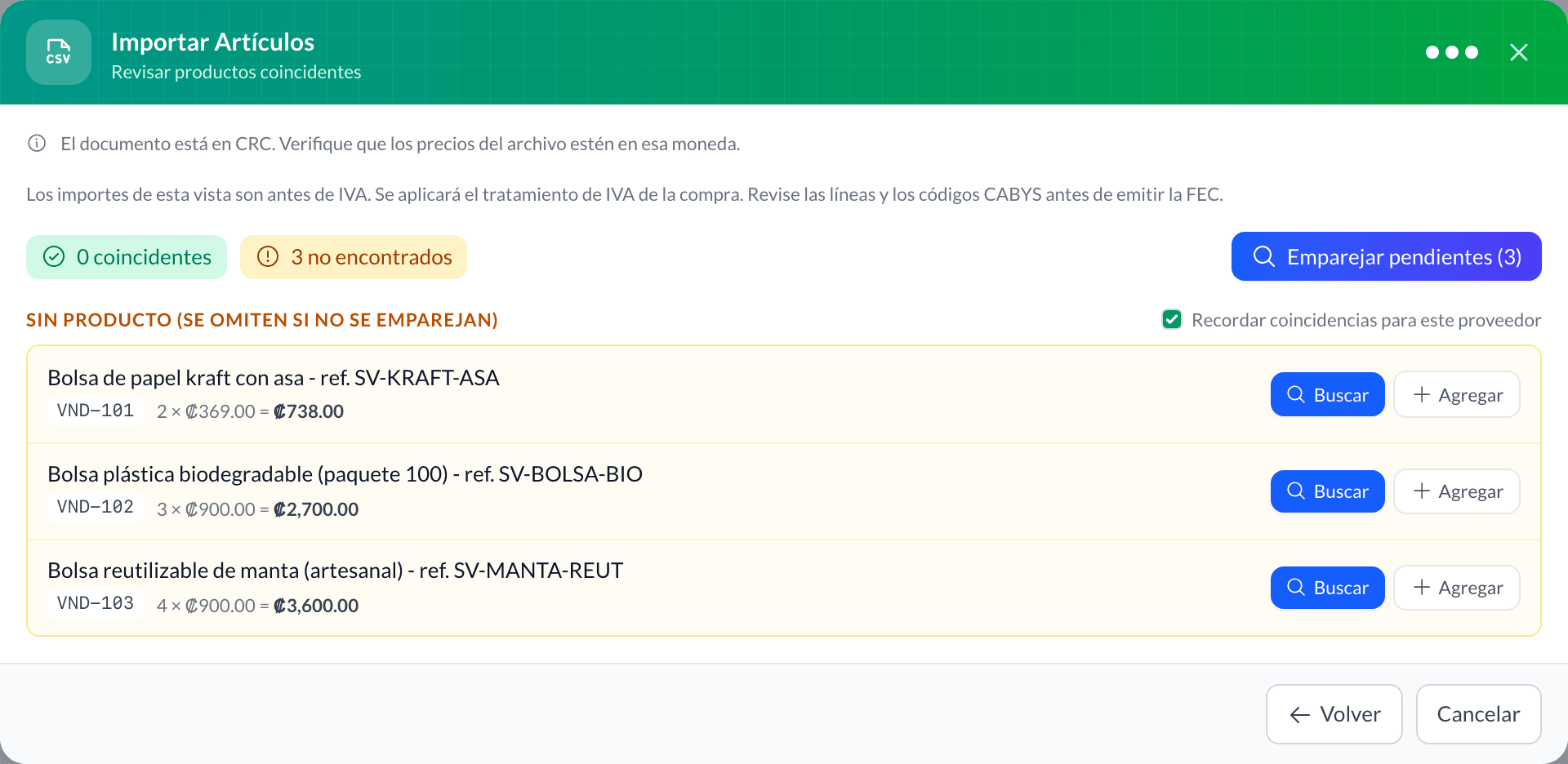
- Importar — carga varias líneas de golpe desde un archivo CSV o Excel (.xlsx/.ods), el PDF o el XML (FE) del proveedor, o pegando el texto del correo de confirmación del pedido. El CSV y el Excel se leen igual: Astra le muestra las columnas que detectó para que confirme cuál es el código, la cantidad y el precio, y no gasta IA en ello. El PDF y el texto pegado sí los lee la IA (complemento Funciones de IA; el XML de Hacienda no la usa), que extrae artículos, precios y el costo de envío (que entra como una línea "Envío" aparte). Si el documento está en otra moneda, Astra le ofrece cambiar la de la OC; si detecta al proveedor, le ofrece asignarlo o crearlo.
Este asistente también se usa en las facturas de compra y FEC. Las cantidades fraccionarias se conservan, solo se preseleccionan coincidencias fuertes con productos activos y las vinculaciones manuales se recuerdan por proveedor al confirmar. Si la moneda del archivo difiere, debe ajustarla antes de importar; el asistente no cambia la moneda de una orden que ya tiene líneas.
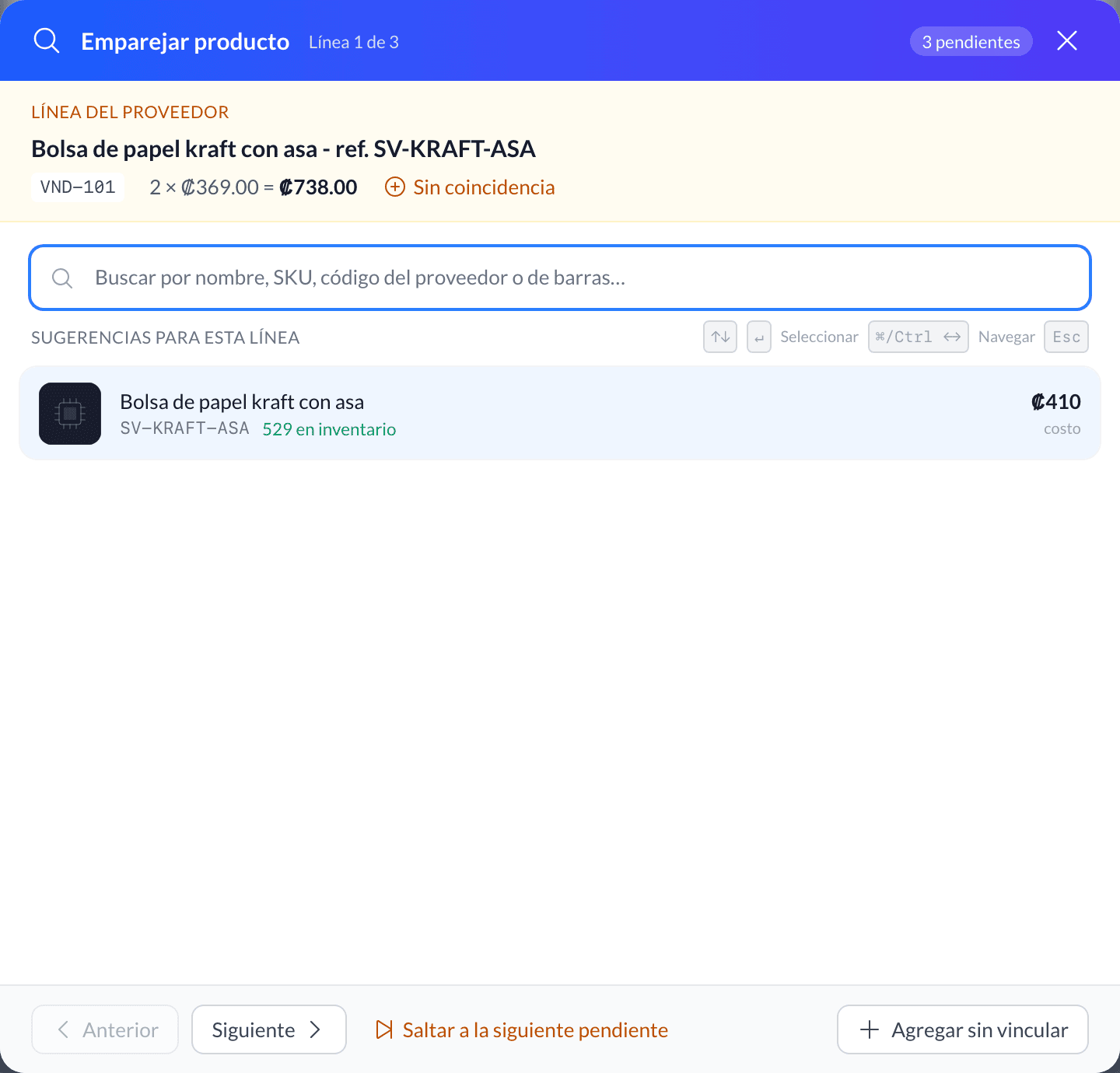
En la revisión, las líneas que no encontraron producto aparecen arriba, con el código y el precio del proveedor. Pulse Emparejar pendientes (o Buscar en una línea) y Astra abre la línea del proveedor junto con los productos que más se le parecen: los que ya tienen ese código del proveedor primero, después los que comparten modelo y palabras. Con ↵ elige el primero y pasa sola a la siguiente pendiente; si no está, escriba nombre, SKU o código de barras (sin importar las tildes). Agregar sin vincular deja la línea como descripción libre. Si una coincidencia automática quedó mal, use la lupa de esa línea para cambiar el producto o el icono de enlace roto para devolverla a las pendientes.
Si el proveedor le vende una caja de 50 vidrios templados y usted los vende uno por uno, agregue la línea como 1 caja al costo de la caja y, en Viene en caja o paquete de, escriba 50. Debajo, Astra le dice cuánto entra al inventario y a qué costo cada uno («Entran 50 unidades al inventario, a ₡500 cada una»). La OC sigue diciendo 1 caja a ₡25.000, como la cotización y la factura del proveedor.
Al recibir, la línea trae 50 unidades a ₡500 y la caja cuenta como recibida en la OC. Si llegaron menos (por ejemplo, 1 de 2 cajas), escriba las unidades que llegaron: cada una mantiene su costo y lo demás sigue pendiente. Astra recuerda la caja de ese proveedor para ese producto: la próxima OC y la próxima factura electrónica de ese proveedor la traen ya puesta.
Los productos inactivos no aparecen al agregar líneas ni se asignan solos al importar: si la línea corresponde a uno, queda como descripción libre hasta que lo reactive y lo asigne.
Para pedir: lo que hace falta
La pestaña Para pedir de la ventana Agregar Artículo a Orden lista los productos que se están acabando, con una cantidad sugerida para cada uno. Usted marca los que va a pedir y los agrega a la orden de una vez. Aparece si lleva inventario de al menos un producto.
Abrirla
- En una orden sin líneas, pulse Ver qué hace falta pedir. (Agregar Artículo a Orden, al lado, abre la ventana en Buscar.)
- En cualquier orden, pulse Agregar en la tarjeta Líneas de Orden: la ventana abre en Para pedir cuando hay algo que se está acabando, y en Buscar cuando no.
- Desde la Bandeja, el resumen Productos para pedir de los lunes trae el botón Crear orden de compra: confirme con Crear y la orden nueva se abre directamente en Para pedir.

Qué muestra cada fila
La lista va de lo más urgente a lo menos urgente. Cada producto trae Vendidas 3 m (y el ritmo por mes), En Stock, Cobertura (los meses que le alcanza a ese ritmo), En Camino (lo que viene en órdenes enviadas o confirmadas), Mín, Máx, Pedir (la cantidad sugerida, que puede cambiar) y Costo.
- Costo es el del proveedor en la pestaña Proveedores del producto, cuando lo tiene; si no, el costo del producto. En una orden en dólares se muestra convertido. Lo ve quien tiene el permiso Ver costos de Órdenes de Compra.
- Caja de 36 (o la cantidad que sea): ese proveedor le vende el producto por caja. La cantidad de Pedir es en cajas, el costo es por caja y debajo ve cuántas unidades son.
- Si el proveedor tiene un pedido mínimo para ese producto, la sugerencia no baja de ese mínimo.
- Sin ventas en 6 meses: hay unidades en existencia y no se vendió ninguna en los últimos 6 meses. Astra no sugiere comprar más, aunque el producto esté por debajo de su mínimo o se haya vendido bien antes. La fila no sale en Lo que hace falta; en Bajo el mínimo y Todos los productos sale con Pedir en 0, y si igual quiere pedirlo escribe la cantidad. No aplica a un producto sin existencias, con menos de 6 meses en el catálogo o que recibió mercadería en los últimos 6 meses: de esos todavía no se sabe si se venden.
- Ya en esta orden (n): el producto ya es una línea de esta orden y no se puede agregar otra vez. Esas filas quedan al final.
- También en el borrador OC…: el producto está en otra orden en borrador. Los borradores todavía no cuentan en En Camino; revise esa orden antes de pedirlo dos veces.
Dejar solo lo que quiere pedir
- Filtrar por nombre o SKU — escriba parte del nombre o del código. No importan las tildes.
- Proveedor — la lista empieza en el proveedor de la orden. Un producto es de un proveedor cuando lo tiene en su pestaña Proveedores o cuando su último pedido fue a él. Todos los proveedores muestra también los demás.
- Mostrar — Lo que hace falta (lo que no le alcanza para los meses de Stock para, o está en su mínimo o por debajo; nunca lo que tiene existencias y lleva 6 meses sin venderse), Crítico (menos de 1 mes), Bajo el mínimo o Todos los productos.
- Stock para — 1, 2, 3 o 6 meses. Cambia las cantidades sugeridas: cuánto pedir para que el stock le alcance ese tiempo.
- Categorías — un botón por categoría, con cuántos productos de la lista tiene. Todo las quita.
- Tipo — un botón por cada etiqueta de los productos (las Etiquetas de la página del producto).
Ejemplo: quiere pedir solo las pantallas de iPhone, sin los protectores de pantalla. Pulse la categoría iPhone y, en Tipo, Pantalla. Quedan solo las pantallas de iPhone que hacen falta.
Un producto aparece en un Tipo solo si tiene esa etiqueta. Si un protector de pantalla lleva la etiqueta Pantalla, va a salir junto con las pantallas: póngale Protector Pantalla y quítele Pantalla. Las etiquetas se cambian en la página de cada producto.
Marcar y agregar
Nada entra a la orden por sí solo.
- Marque la casilla de cada producto que va a pedir. Si escribe una cantidad en Pedir, la fila se marca sola. La casilla del encabezado marca todas las filas que se ven y tienen cantidad.
- Abajo ve cuántas unidades lleva marcadas y el monto estimado.
- Pulse Agregar N artículos. Cada producto marcado entra como una línea de la orden.
- La ventana queda abierta: cambie de categoría o de tipo, marque y agregue más. Al terminar, pulse Cerrar.
- Una fila marcada que un filtro esconde no se agrega; la ventana le avisa cuántas quedan fuera.
- Las líneas nuevas nacen con la tasa de impuesto de las líneas que ya tiene la orden; si no tiene, con la del último pedido a ese proveedor; si tampoco hay, con 13 %.
- En una orden que todavía no tiene proveedor, elija uno en la lista: al agregar, la orden queda con ese proveedor.
- Para ver el historial de un producto o ajustar su costo antes de agregarlo, pulse su nombre. Se abre Detalles con el Historial de Compras de ese producto y la cantidad de la fila; Agregar y Continuar lo agrega y vuelve a Para pedir.
Mín y Máx
Con el permiso Ajustar de Inventario, cambia el Mín y el Máx de un producto en su misma fila. La cifra es el total de todas las ubicaciones.
Auto Mín/Máx los calcula a partir de las ventas. Elija el Período de Ventas y la Cobertura de Stock; Astra muestra los niveles nuevos junto a los actuales, sin cambiar nada todavía. Aplicar N cambios los guarda; Volver a la lista sale sin cambiar nada.
El mínimo queda en lo que se vende en un mes y el máximo en lo que se vende en los meses de la cobertura. A un producto con existencias que no vendió nada en el período, Auto Mín/Máx le quita el mínimo y el máximo (los deja en 0) y lo avisa arriba de la lista de cambios: así un mínimo puesto cuando el producto sí se vendía deja de pedir compra. No toca los productos sin existencias, los que entraron al catálogo dentro del período ni los que recibieron mercadería en ese tiempo.
Historial de Compras (Purchase Intelligence)
Al elegir un producto del catálogo en la línea, o al pulsar el nombre de un producto en Para pedir, Astra muestra el panel Historial de Compras con lo que usted necesita para decidir cuánto pedir de ese producto:
Lo que analiza el panel
- Último pedido — cantidad, costo, fecha y proveedor de la última OC del producto, y hace cuántos días fue.
- Unidades Vendidas — en el último mes, 3, 6 y 12 meses, para detectar tendencias y estacionalidad.
- Velocidad de venta — unidades por mes; Astra usa la ventana más corta que tenga datos.
- Cobertura de stock — días o meses de inventario que tiene a ese ritmo.
- En Camino — unidades en OCs enviadas o confirmadas, para no doblar pedidos.
- Tendencia de costo — variación porcentual entre el precio del último pedido y el del anterior. Los dos se comparan en colones, cada uno al tipo de cambio de su propia orden, así que un pedido en dólares y otro en colones se comparan bien. El aviso Costo actual es X% vs último pedido se calcula igual.
- Tiempo de entrega — promedio de días entre la fecha de orden y la entrega real en OCs recibidas.
Cantidad sugerida en un clic
La Cantidad sugerida cubre unos 3 meses de ventas al ritmo actual, descontando lo que ya tiene en bodega y lo que viene en camino. Pulse Pedir y la cantidad se rellena en la línea; puede ajustarla antes de guardar.
Cuando el producto tiene unidades en existencia y lleva 6 meses sin venderse, no hay cantidad sugerida y el recuadro del stock lo dice: «Hay existencias y no se vendió nada en los últimos 6 meses: no se sugiere comprar.»
El panel le ayuda a evitar dos errores típicos: comprar de más (capital atrapado en inventario que no rota) o comprar de menos (quiebres que cuestan ventas y obligan a urgencias). Considera estacionalidad porque mira ventanas de 1, 3, 6 y 12 meses.
Productos sin historial
Si el producto es nuevo (sin ventas ni compras registradas), el panel no muestra sugerencia. Ingrese la cantidad manualmente. Después de las primeras ventas, las próximas OCs ya tendrán datos.
Lista de OCs

Llega desde Gastos → Órdenes de Compra. Cada fila muestra número de orden, proveedor, fecha de orden, entrega esperada, total, estado y si ya está facturada.
Filtros por estado
- Borrador — creada pero no enviada.
- Enviada — marcada como enviada al proveedor, esperando confirmación.
- Confirmada — el proveedor confirmó; lista para recibir, o para convertir en factura si ya la pagó.
- Recibida — mercadería recibida; lista para convertir en factura.
- Por facturar — enviadas, confirmadas o recibidas que todavía no tienen factura de compra y no se cerraron. Es la misma lista que Cuentas por Pagar muestra aparte: una orden no es deuda hasta que llega la factura del proveedor.
Las OCs canceladas y las parciales aparecen con su estado en Todos.
Cerrar varias de una vez
Con el filtro Por facturar activo, cada fila trae una casilla y arriba de la lista aparece una barra ámbar. Sirve para limpiar los pedidos viejos que nunca van a tener factura (se pidió por teléfono y se compró en otro lado, el proveedor no entregó, la compra ya quedó registrada por su factura electrónica):
- Marque los pedidos, o Seleccionar esta página para marcar todos los que se ven.
- Pulse Cerrar (N) y confirme.
- Cada pedido queda cerrado con una nota de seguimiento que dice desde dónde se cerró, y sale de la lista. Si se equivocó, ábralo y use Reabrir Orden.

Necesita el permiso de editar órdenes de compra. En las empresas con el módulo de producción la barra no aparece: ahí una orden abierta todavía es parte de la contabilidad.
Búsqueda
Buscar encuentra por número de OC, número de factura del proveedor, o proveedor (nombre, empresa, nombre comercial o cédula). Para combinaciones complejas use la Búsqueda Avanzada.
Detalle de OC
Pulsando una OC abre su detalle. Arriba, el número y el botón Editar; las pestañas son Resumen (líneas, con lo recibido de lo pedido y lo pendiente por línea, y la tarjeta Recepciones), Actividad y Archivos (ver abajo). En la barra lateral:
- El avance del estado: Borrador → Enviada → Confirmada → Recibida.
- Proveedor — con Cambiar Proveedor mientras la OC no esté recibida ni cancelada.
- Fechas — fecha de orden y entrega esperada (editables en línea) y Entregado cuando se recibe.
- Moneda y Montos (subtotal, impuesto, total).
- Factura Vinculada si ya convirtió, y Comprobante de origen si la OC nació de un comprobante recibido.
- Costos de Importación (ver abajo), notas internas, y Vincular orden de trabajo si usa órdenes de trabajo.
- PDF — abre el PDF de la OC en otra pestaña.
Las acciones disponibles dependen del estado: Enviar a Proveedor (Borrador), Confirmar Orden (Enviada), Marcar como Recibido (Confirmada), Recibir lo pendiente (Parcial), Verificar con Factura (Confirmada o Parcial), Convertir a Factura (Confirmada, Parcial o Recibida), Cancelar Orden (hasta antes de recibirla) y Cerrar Orden / Reabrir Orden.
Archivos
En la pestaña Archivos guarda los documentos del proveedor junto a la orden: la cotización, la proforma o la factura con la que armó la OC, y lo que llegue después, como la guía de envío. Subir Archivo acepta cualquier archivo de hasta 50 MB; desde la misma lista puede verlos o descargarlos.

Ver los archivos pide poder ver órdenes de compra; subirlos o borrarlos, el permiso Editar de Órdenes de Compra. Cuando un asistente de IA arma la OC desde un correo o un PDF, le ofrece un enlace para subir ahí el documento del proveedor.
Recibir la mercadería
La recepción es lo que mete el stock al inventario. Se recibe por cantidad: puede recibir parte de lo pedido hoy y el resto otro día. Con la OC en Confirmada (o Parcial):
- Pulse Marcar como Recibido (en una OC Parcial, Recibir lo pendiente). Se abre Recibir mercadería con las líneas que todavía tienen algo pendiente.
- Cada línea muestra Pedido, Recibido (lo que ya entró en recepciones anteriores) y Pendiente. En Recibir ahora viene lo pendiente: cámbielo por lo que llegó, por ejemplo 6 de 10.
- En Qué hacer elija A inventario (suma la cantidad al stock), Solo recibir (la da por recibida sin tocar el inventario: envío, flete, un servicio) o No llegó (no vino en esta entrega y sigue pendiente en la OC). Una línea sin producto llega como Solo recibir; si es mercadería, pulse Emparejar en la línea para vincularla a un producto que ya existe, o Crear Producto para crearlo, y pasa a A inventario.
- En Ubicación elija la bodega de cada línea que va a inventario. Astra propone la bodega donde entró ese producto la última vez.
- Pulse Registrar recepción. La confirmación dice qué entra al inventario, en qué cantidad y en qué bodega, qué se recibe sin inventario y qué queda pendiente en la orden.

Una línea pedida por caja (comprado por caja, vendido por unidad) se recibe en unidades: Pedido, Recibido y Pendiente se muestran en unidades y debajo de Recibir ahora aparece Caja de 50. Si una caja trae otra cantidad, cámbiela ahí. En una línea que el proveedor no marcó por caja, pulse ¿Viene en caja? y escriba cuántas unidades trae.
Abajo, Total recibido suma lo que entra hoy: el subtotal de las líneas, el IVA de cada línea de la OC y el total.
Al registrar, la OC pasa a Recibida si no le queda nada pendiente; si falta algo, queda Parcial y en el detalle cada línea muestra lo recibido de lo pedido (por ejemplo 6 / 10) y Pendiente: 4. Para recibir el resto, vuelva a pulsar Recibir lo pendiente: la nueva recepción trae solo lo que falta. Lo pendiente sigue contando como mercadería en camino.
Solo hay una recepción en curso por OC, y es de la empresa: cualquier persona con el permiso Recibir mercadería de Órdenes de Compra la continúa con el aviso Continuar recepción.
Cerrar faltante
Si el proveedor no va a mandar el resto de una línea, abra el menú de la línea en el detalle de la OC y elija Cerrar faltante. Indique el motivo (por ejemplo, el proveedor no tiene más existencias) y confirme. Lo pendiente de esa línea deja de esperarse, la línea muestra Faltante cerrado y queda una nota de seguimiento con quién lo cerró, cuándo y por qué. Si no queda nada pendiente en ninguna línea, la OC pasa a Recibida.
Si la OC ya tiene su factura (la convirtió antes de que llegara la mercadería), lo que no va a llegar sigue facturado: al cerrar el faltante Astra abre la nota de crédito de la FEC con esa línea y esa cantidad.
Anular una recepción
En el detalle de la OC, la tarjeta Recepciones lista cada recepción con su fecha, quién la registró y cuántas unidades trajo. Anular Recepción en una de ellas retira de las bodegas lo que entró con esa recepción (si todavía no se vendió o consumió), revierte su efecto en el costo promedio y devuelve esas cantidades a Pendiente. La OC queda Parcial si otra recepción sigue en pie, o Confirmada si ya no queda nada recibido. Anular está disponible para todas las empresas, mientras la OC no esté convertida en factura de compra.

Si la mercadería de la OC ya entró con una importación del documento del proveedor (el XML del comprobante en Recepción o un documento de Importar Compras ligado a ella), Marcar como Recibido lo avisa y no abre otra recepción; para repetirla, primero anule esa recepción. Las demás formas de meter mercadería están en Cómo entra mercadería al inventario.
Si desactivó un producto después de pedirlo, la recepción lo marca Inactivo. El inventario entra igual; reactívelo si lo va a volver a vender.
Verificar con Factura: en lugar de recibir "a ciegas", suba la factura del proveedor (PDF o XML) vinculada a la OC; Astra compara cantidades y precios contra lo pedido y usted recibe desde esa misma pantalla.
Recibir, continuar una recepción, cerrar un faltante y anular una recepción piden el permiso Recibir mercadería de Órdenes de Compra (Administrador y Asistente lo traen).
Recibir antes de que llegue la factura
Si recibe una OC que todavía no tiene su factura de compra, la mercadería ya está en la bodega y ya se le debe al proveedor, aunque él no haya facturado. Los libros lo muestran así:
- La recepción registra la mercadería en Inventario y lo que se le debe en Mercancía recibida por facturar, al costo de la OC (en una OC en dólares, al tipo de cambio de la OC).
- Cuando llega la factura (la convierte, o llega la FE del proveedor y queda ligada a la orden), la compra salda Mercancía recibida por facturar y pasa la deuda a Cuentas por pagar, sin cargar Inventario otra vez. Si el precio o el tipo de cambio de la factura no es el de la OC, la diferencia va a Inventario.
- Si el proveedor nunca factura, el saldo queda en Mercancía recibida por facturar: es lo que se le debe. Su mayor en Contabilidad lista cada recepción con su OC.
- Esto aplica en las empresas con compras automáticas que tienen la cuenta Mercancía recibida por facturar en su catálogo, desde el día en que se agregó. Si no la tiene, la recepción no registra nada en los libros y la factura va a Inventario como antes; se agrega en Contabilidad con Configurar cuentas sugeridas.
Costos de importación
Si la compra trae costos adicionales — flete, aduanas/DUA, otros — regístrelos en la tarjeta Costos de Importación del detalle de la OC con Agregar Costo. Cada componente lleva Tipo (Mercadería, Flete, Aduanas / DUA u Otro), descripción, monto, moneda y tipo de cambio (prellenado con el de la OC o con el tipo de cambio configurado en su organización).
- FE recibida (opcional): si el flete o la agencia le enviaron factura electrónica, selecciónela en ese campo — los montos se prellenan desde el documento real y Astra evita que usted registre el mismo gasto dos veces.
- ¿Qué hacen estos costos? Se suman al costo total de la orden y aparecen en la sección Compras de la página del producto como parte del costo final por unidad — así sabe lo que realmente costó cada unidad. En organizaciones con módulo de producción además se prorratean automáticamente en el costo promedio del inventario al recibir.
- Los costos se bloquean cuando la OC está recibida o cancelada.
Convertir a factura de compra
Cuando el proveedor confirmó la OC (Confirmada, Parcial o Recibida), la convierte en factura de compra con un clic — todas las líneas se trasladan.
- Abra la OC (sin factura vinculada y no cerrada).
- Pulse Convertir a Factura.
- Astra crea la factura de compra con proveedor, líneas, moneda y tipo de cambio de la OC, fecha de emisión de hoy y vencimiento a 30 días, y la abre.
- Complete el número de factura del proveedor y ajuste fechas o líneas si hubo cambios de precio.
Convertir no elimina la OC. Ambos documentos quedan vinculados — la OC sirve como registro de lo que se ordenó, la factura de lo que efectivamente le cobraron. Si el gasto ya quedó registrado por otra vía (por ejemplo la FE del proveedor llegó por Recepción de Comprobantes), use Cerrar Orden con una nota de seguimiento en vez de convertir; Reabrir Orden deshace el cierre.
Facturar antes de que llegue la mercadería
Cuando paga al pedir — por ejemplo repuestos comprados en el exterior — la compra y su FEC van en la fecha del pago, no en la de llegada. Convierta la OC en cuanto el proveedor la confirme; la recepción sigue abierta y mete el stock cuando llegan las piezas, igual que siempre.
- En los libros, lo que todavía no llegó queda en Mercancías en tránsito, no en Inventario. Cada recepción pasa lo que llegó a Inventario al costo de la factura. Lo que ya había llegado cuando facturó no pasa por tránsito: ya está en Inventario, y la factura salda lo que esa recepción dejó en Mercancía recibida por facturar.
- Esto aplica en las empresas con compras automáticas, donde la factura de compra lleva los productos con inventario a la cuenta de Inventario, y que tienen la cuenta Mercancías en tránsito en su catálogo. Si no la tiene, la factura va a Inventario como antes; se agrega en Contabilidad con Configurar cuentas sugeridas.
- Mientras la OC tiene factura, sus líneas ya no se editan: lo que no llegue se acredita con una nota de crédito.
Lo que nunca llega en una orden ya facturada
Si parte del pedido no va a llegar (agotado, descontinuado), use Cerrar Orden en la OC facturada:
- Pulse Cerrar Orden. La ventana lista lo que sigue pendiente; escriba el motivo y confirme. Esas cantidades quedan como faltante cerrado y la OC pasa a Recibida.
- Astra abre la nota de crédito de la FEC con esas líneas y cantidades ya marcadas y el motivo escrito. Revísela y emítala. Así no queda nada en Mercancías en tránsito.
- Si la FEC ya estaba pagada, lo que la nota acredita queda como saldo a favor con el proveedor: registre el dinero que le devuelve con Devolución en la tarjeta Nota de crédito de la nota, o déjelo para que Astra lo aplique a la próxima compra de ese proveedor en la misma moneda. Vea FEC de lo que pagó al pedir.

Si solo una parte no va a llegar y el resto viene después (en espera del proveedor), no cierre la orden: use Cerrar faltante en la línea que no vendrá y deje el resto pendiente; la OC queda Parcial hasta que llegue. Si la FEC todavía no está aceptada por Hacienda, o la factura es del proveedor, Astra lo avisa: emita la nota cuando Hacienda la acepte, o pida al proveedor su nota de crédito.
Cuando la factura del proveedor llega sola
En las empresas con compras automáticas, la factura electrónica que acepta se vuelve la compra por sí sola, y Astra busca la orden que esa compra factura: del mismo proveedor y en la misma moneda, todavía por facturar, con fecha entre 60 días antes y 7 días después de la factura, y por un total que coincide dentro de un 2 % (tal cual, o sumándole el 13 % de IVA que la orden no traía). Si hay una sola orden así, quedan ligadas y la orden se cierra. Si hay dos o más, o si la factura es parcial, no liga ninguna: la orden sigue en Por facturar para que la revise. Si ese proveedor tiene órdenes recibidas sin factura, la compra espera en Compras por revisar como Factura de una orden recibida: pulse Es la factura de la orden que corresponde, o No es de ninguna orden. Mientras no la ligue, esa mercadería cuenta dos veces en Inventario. Las órdenes recibidas que siguen sin compra también aparecen en Gastos → Compras por revisar, con los días que llevan esperando y Cerrar sin factura para cuando sabe que la factura no va a llegar.
La orden que deja una importación
Cuando mete al inventario el XML de un comprobante con Importar XML a inventario, Astra deja una orden de compra ya Recibida con lo que entró y a qué costo. No es un pedido: no hay que enviarla, confirmarla ni recibirla. Su página lo dice en el recuadro verde Registro de lo que entró al inventario, con Ver la factura de compra FC-… o, si todavía no existe, Crear la factura de compra desde el comprobante. Por eso esa orden no trae Verificar con Factura ni Convertir a Factura: la deuda con el proveedor está en la factura de compra.

Enviar al proveedor
Astra no envía la OC por correo. El flujo es:
- Abra la OC y pulse PDF: se abre en otra pestaña con logo, datos del proveedor, líneas, totales y notas. Guárdelo o imprímalo y hágaselo llegar al proveedor por el medio que use.
- Pulse Enviar a Proveedor para marcarla como Enviada (la OC necesita al menos una línea).
- Cuando el proveedor confirme, pulse Confirmar Orden. Si la OC está en moneda extranjera, necesita un tipo de cambio real antes — configúrelo en el menú Moneda.
Pedir en la página del proveedor: archivo para carrito
Muchos proveedores tienen en su página un pedido rápido o una carga por archivo: en vez de buscar producto por producto, se sube un CSV o un Excel con sus códigos y las cantidades, y el carrito se llena solo. En la barra lateral de la OC, pulse Archivo para carrito:
- En Formato que pide la página del proveedor elija el que ese sitio acepta: CSV: sku,qty, Excel: SKU | Qty, CSV sin encabezado, CSV con punto y coma o Excel detallado. Si el sitio pide otras columnas, pulse Ajustar columnas: elija el tipo de archivo, el separador, si la primera fila lleva encabezados y cada columna (código del proveedor, nuestro código, código de barras, cantidad, descripción, costo, total de la línea, enlace del producto o número de orden), con el encabezado exacto que pide el sitio.
- Si un producto no tiene el código de ese proveedor, aparece en amarillo: escriba el código y queda guardado para la próxima orden. Mientras no lo tenga, va con nuestro código o queda fuera del archivo, según lo que elija en Si un producto no tiene código del proveedor.
- Revise la Vista previa y pulse Descargar CSV o Descargar Excel. Súbalo en la página del proveedor.
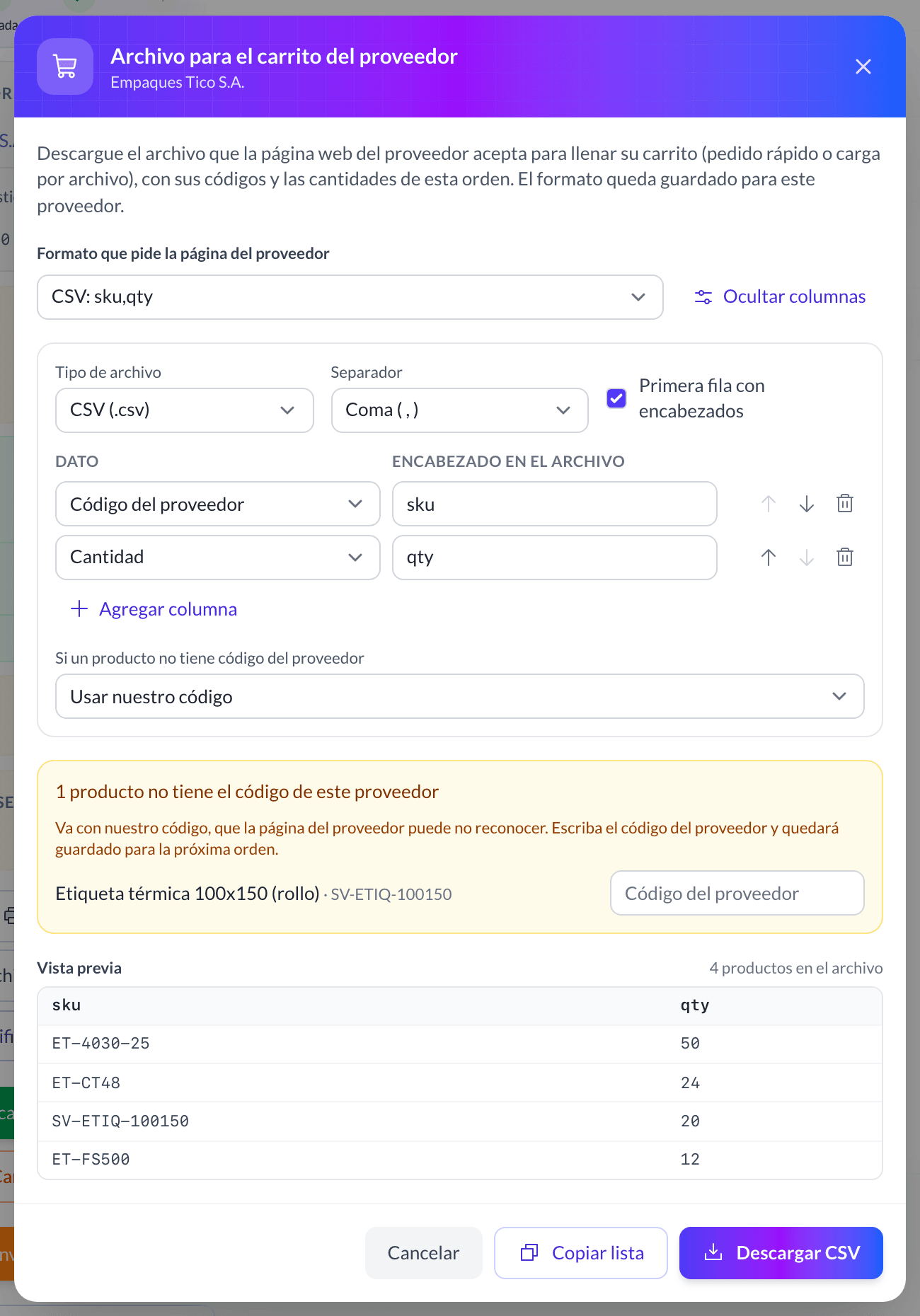
Si el sitio pide pegar la lista en un cuadro en vez de subir un archivo, pulse Copiar lista: copia código y cantidad, una línea por producto. Un mismo código repetido en la orden va una sola vez con las cantidades sumadas, y las líneas que no son productos (un flete) no van en el archivo.
Aunque se comunique con proveedores de forma informal, crear una OC en Astra le da registro auditable, mete el stock al inventario al recibir, simplifica la facturación cuando llegan los bienes y alimenta el Historial de Compras con datos para sugerencias futuras.
¿Necesita más ayuda?
Nuestro equipo está listo para asistirle.