Migrar a Astra desde otro facturador
Importe clientes, proveedores, productos, servicios y ventas históricas de Alegra, GTI u otro proveedor de facturación electrónica en Costa Rica. En Configuración → Importar datos puede revisar cada lote antes de crear registros y retomar las importaciones guardadas.
En esta guía
1. Prepare el cambio y el respaldo
- Elija una fecha de corte con su contador. Anote qué documentos emitió en el sistema anterior hasta esa fecha y dónde registrará las operaciones posteriores.
- Guarde una copia original de los archivos exportados. Pida contactos, catálogo con precios antes de IVA y códigos CABYS, XML emitidos firmados, respuestas de Hacienda y reportes de cierre. Incluya facturas, tiquetes, notas de crédito y débito y facturas de exportación.
- Guarde además cuentas por cobrar y pagar, inventario actual por bodega, balance de comprobación y saldos de bancos. El importe de una factura no demuestra cuánto falta por cobrar: esos saldos se revisan por separado.
- En Astra, verifique la organización seleccionada, su cédula, moneda, zona horaria y sucursal/terminal. Necesita permiso para administrar la configuración y crear el tipo de registro que importará. Las ventas XML también requieren crear contactos; crear productos desde XML requiere el permiso correspondiente.
- Haga primero un lote pequeño con documentos de distintas monedas y tipos. Una vista previa no crea registros; la confirmación sí. La importación no reemplaza el respaldo original ni ofrece una reversión masiva.
2. Obtenga los archivos de su proveedor
Los nombres de los menús pueden cambiar según el plan y la versión. Los recorridos confirmados abajo se revisaron el 7 de octubre de 2026. Si no encuentra una descarga, pida el respaldo a soporte antes de cancelar el servicio.
Alegra
- En Contactos → Más acciones → Exportar a Excel, exporte clientes y proveedores con sus datos. Conserve el tipo de contacto en una columna. Ayuda oficial de contactos; el recorrido puede variar por país.
- Exporte los ítems de venta desde el reporte correspondiente. Descargue ventas, cartera e inventario desde Reportes y la opción de exportación del reporte. Para el listado de facturas, en la cuenta revisada aparece Ingresos → Facturas de venta → Más acciones → Exportar, con fechas o todo el historial. Exportaciones de Alegra.
- El Excel de ventas sirve para conciliar; esta pantalla de Astra crea las ventas desde XML originales. Obtenga los XML firmados y respuestas desde los documentos, correos archivados o soporte. No confunda importar una plantilla con descargar un XML.
- En Astra elija Alegra, importe contactos y catálogo, y después Ventas históricas desde XML. Compare los totales por período con los reportes que guardó.
GTI Factura Electrónica
- Ingrese con el emisor correcto y reúna los XML originales y sus respuestas por período. Pida a GTI una descarga por lotes si la cuenta no ofrece esa opción visible.
- Solicite clientes/proveedores y productos/servicios en Excel o CSV, con cédula, correo, código, descripción, precio antes de impuesto, moneda y CABYS. Pida los reportes de ventas y saldos al corte.
- En Astra elija GTI. Asigne las columnas de cada catálogo y suba el ZIP con XML como ventas históricas. Si recibe un Excel antiguo .xls, guarde una copia como .xlsx o CSV.
- No tenemos un recorrido público verificado para una exportación masiva de GTI. Su portal oficial publica manuales y el contacto de servicio al cliente; confirme allí la descarga disponible en su cuenta.
Factura Profesional
- Exporte el reporte general de ventas al corte. El proveedor documenta una opción junto al botón de exportación para incluir otros textos del XML en el Excel. Guarde esa información para conciliar y para conservar referencias. Documentación del proveedor.
- Obtenga aparte los XML firmados y las respuestas de Hacienda. Un reporte Excel no contiene el comprobante firmado. Solicite los catálogos completos si no encuentra su exportación.
- Elija Factura Profesional en Astra y siga la importación de catálogos y XML. Compare tanto cantidades como importes y notas de crédito.
Factúrele y Facel
- Desde su cuenta en Factúrele o Facel, obtenga los documentos emitidos y sus respuestas originales. Si solo tiene PDF, pida el XML a soporte o recupérelo de sus correos.
- Pida catálogos y reportes al corte en Excel/CSV. No se verificó un menú público de descarga masiva para estos proveedores; confirme el recorrido con su soporte.
- Elija el proveedor correspondiente en Astra. Separe catálogos de documentos y use un ZIP que contenga archivos .xml; no coloque otro ZIP dentro.
Facturador de Hacienda, otros proveedores y Excel
- Reúna los XML que descargó al emitir y las respuestas que recibió. Recupere las copias archivadas si el sistema actual no permite descargar todo el historial.
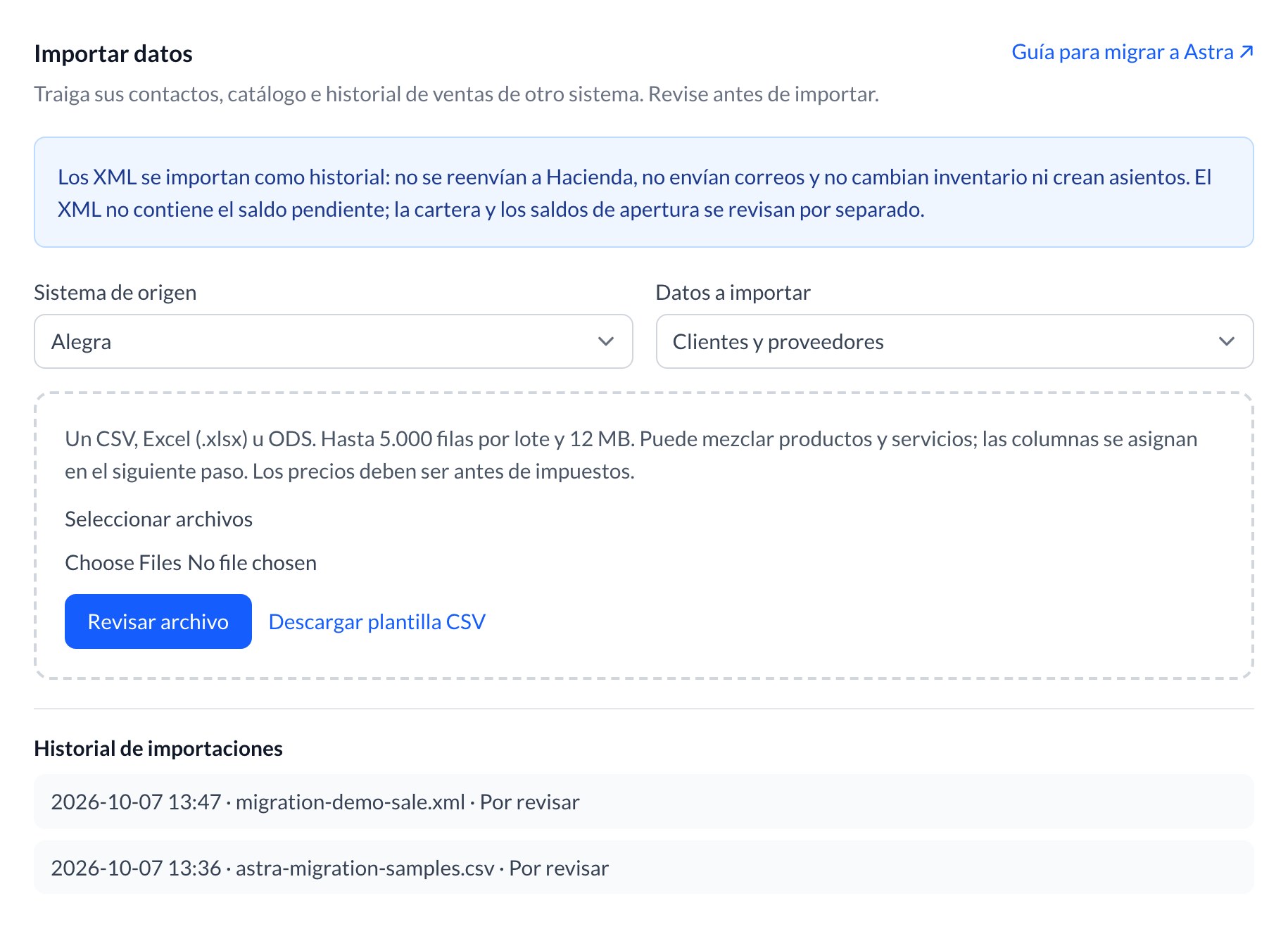
- Cree los catálogos en la plantilla CSV de Astra (Descargar plantilla CSV: sus columnas llevan los nombres de los campos, como «Identificación» o «Plazo de crédito (días)», y Astra las reconoce solas al subirla) o convierta el archivo del proveedor a .xlsx, ODS o CSV. Elija Facturador de Hacienda u Otro proveedor / Excel. Esta ruta también sirve para Factoa, Samsatec, Softland y cualquier facturador que entregue XML de Hacienda compatibles.
- Si el proveedor no entrega archivos, solicite: «Necesito el respaldo de mi emisor al [fecha]: clientes y proveedores, productos y servicios, XML firmados emitidos con respuestas de Hacienda, y reportes de ventas, cartera, inventario y balance al corte. Favor indicar el formato y cómo descargar todo el período». Envíe la solicitud desde su cuenta.
3. Importe contactos y productos
- Abra Configuración → Importar datos, elija proveedor y Clientes y proveedores o Productos y servicios. Cargue un archivo .csv, .xlsx u .ods. Se lee la primera hoja; la primera fila debe contener encabezados.
- En la asignación, revise cada columna detectada. Elija No importar para las que no corresponden. Nombre es obligatorio; no necesita renombrar todos los encabezados del proveedor.
- Para contactos revise cédula, tipo de identificación, correo, rol de cliente/proveedor/ambos, moneda y condiciones de crédito. Las direcciones textuales se conservan como detalle; revise su ubicación antes de emitir.
- Para productos revise descripción, SKU, código de barras, precio antes de IVA, costo, moneda, CABYS, unidad, tipo de producto/servicio y porcentaje de impuesto. Puede mezclar productos y servicios en el mismo archivo. Identificaciones y códigos deben guardarse como texto para conservar ceros.
- Seleccione Validar y mostrar vista previa. Filtre errores, duplicados o listos. Use Corregir, corrija y guarde para volver a validar; también puede omitir una fila. Los duplicados no se sobrescriben: los contactos se comparan por identificación, correo o nombre, y productos por SKU, código de barras o nombre.
- Confirme que revisó los datos y elija importar. La tarea continúa en segundo plano. Retómela en Historial de importaciones; las filas importadas no vuelven a crearse. Corrija las filas fallidas y confirme solo las que queden listas.
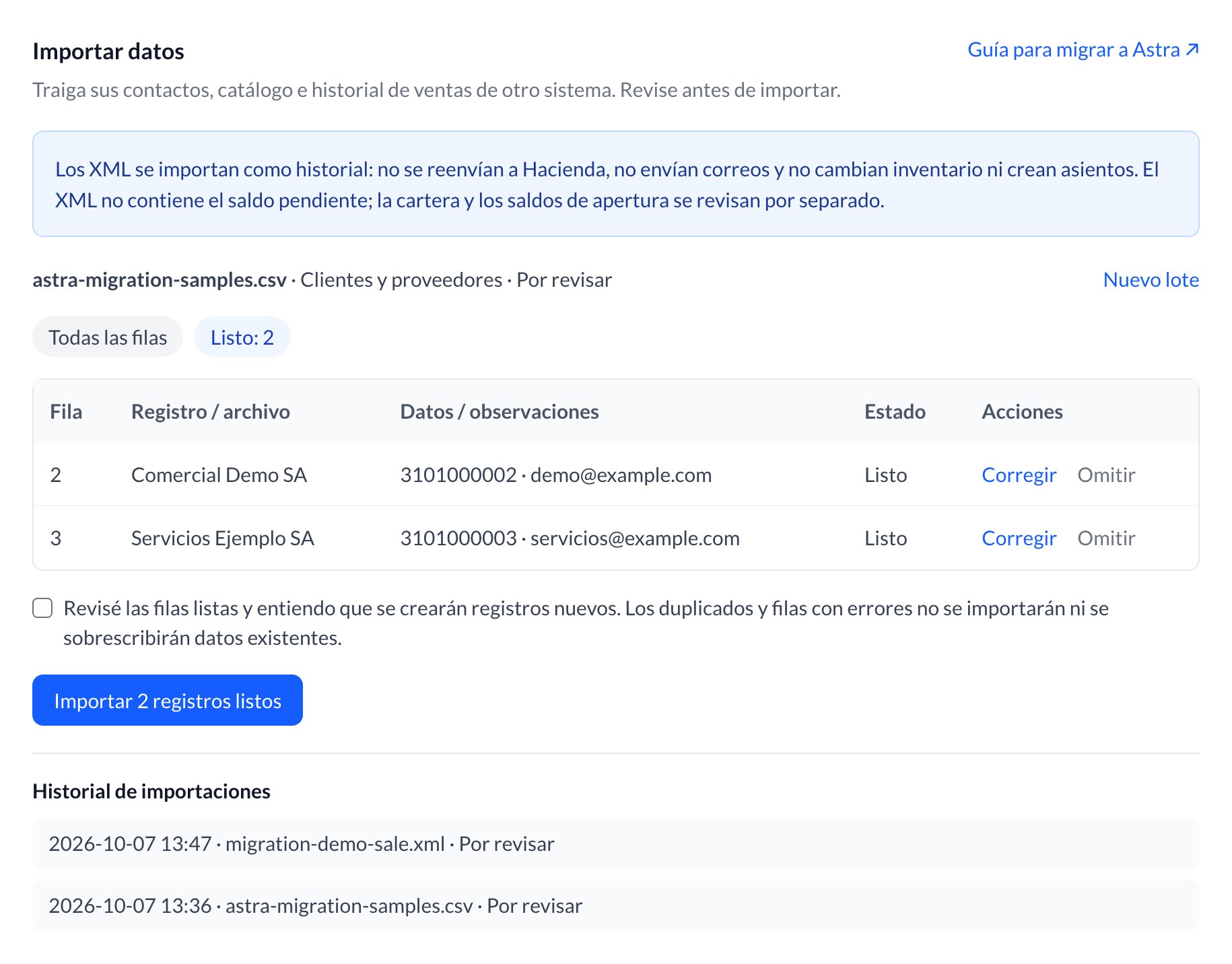
No se importan existencias, movimientos, listas de precios adicionales, saldos de crédito, ni campos que no asignó. Los productos nuevos empiezan sin control de inventario y con cero existencias. Revise el catálogo y registre la apertura de inventario por separado. Los límites de productos de su plan siguen aplicando.
4. Importe las ventas históricas desde XML
- Elija Ventas históricas desde XML. Cargue XML individuales o un ZIP con XML firmados y respuestas de Hacienda. Cada emisor debe importarse en su propia organización.
- Astra revisa cédula del emisor, clave, consecutivo, tipo de documento, fecha, moneda, líneas e importe total. Acepta facturas electrónicas, tiquetes, notas de crédito/débito y facturas de exportación con esa estructura. Los documentos recibidos de proveedores, mensajes de receptor y recibos de pago electrónico no se importan por esta ruta; las compras tienen su flujo separado.
- Revise fecha, receptor, moneda, importe y Revisar líneas y productos candidatos. Las respuestas de Hacienda se emparejan por clave; un rechazo o respuestas contradictorias bloquean la venta. Sin respuesta de aceptación queda identificada como historial importado, sin afirmar que Hacienda la aceptó. La carga no verifica la firma ni consulta Hacienda.
- Si desea completar el catálogo, active Crear productos o servicios nuevos a partir de las líneas de los XML. Astra reutiliza productos existentes y toma la descripción, código comercial, CABYS, unidad y precio histórico para los nuevos. No cambia precios de productos existentes ni reconstruye costos o existencias. Revise precios actuales, tipo y tributación antes de usar los nuevos productos; una línea con varios impuestos necesita revisión del catálogo.
- Confirme las filas listas. Se crean documentos con su número, fecha, moneda, impuestos, receptor y detalle originales; el XML y la respuesta se conservan como archivos. Los otros textos del XML (garantía, número de serie, orden) quedan en las Notas de la factura. Las notas se vinculan a una factura histórica cuando se encuentra su clave de referencia.
- En Facturas verá Histórico importado. El reporte de facturas tiene ese estado y permite exportar Excel. Elija las fechas originales para conciliar. En Exportar y respaldar, la descarga XML también incluye los originales históricos.
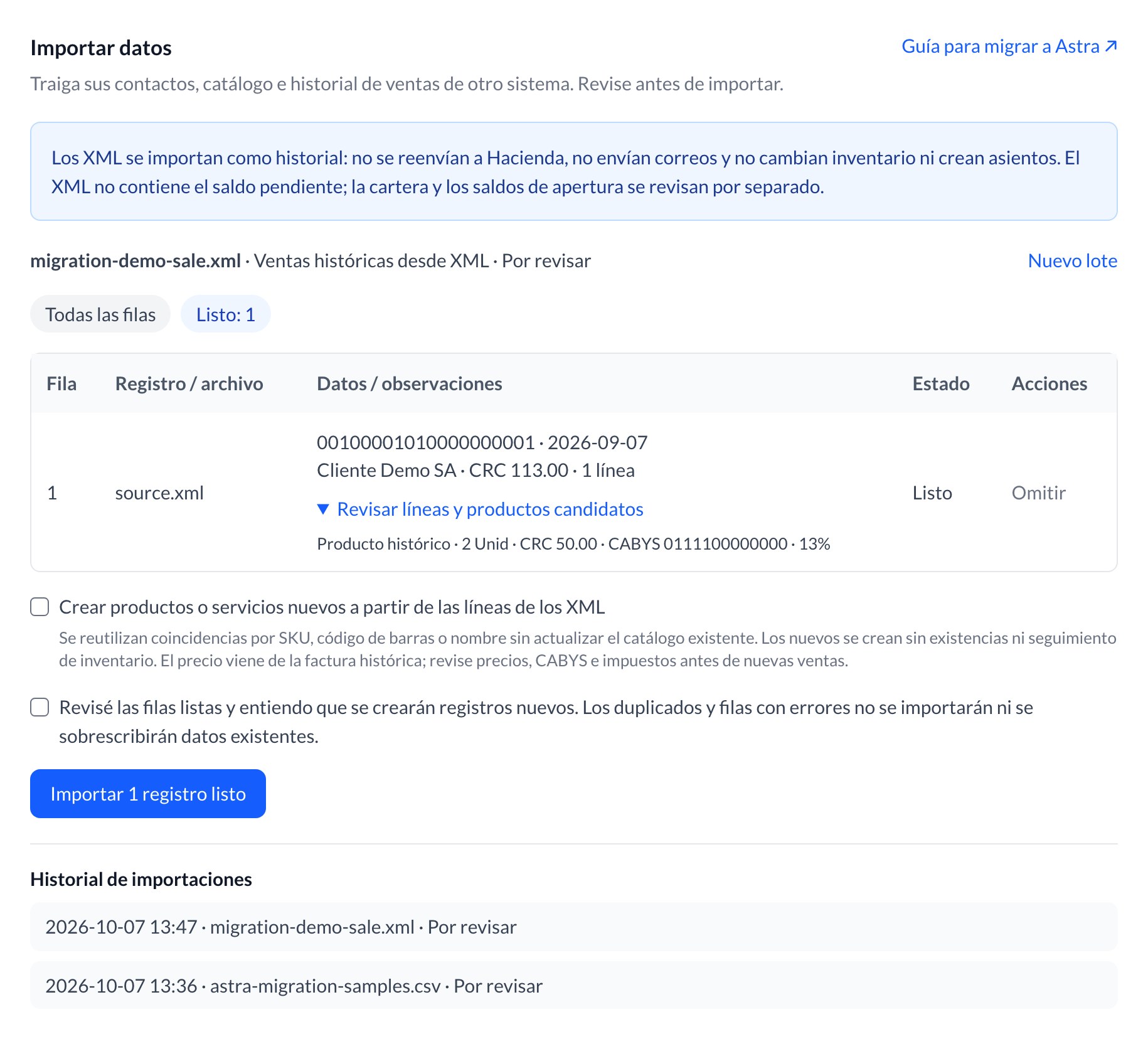
No se vuelve a emitir ni enviar a Hacienda. La importación no envía correos automáticamente, registra cobros, afecta inventario ni genera asientos contables. Tampoco marca las ventas como pagadas ni pendientes: el XML no prueba su saldo. El historial queda fuera de cartera y contabilización automática. Las aperturas de cartera, bancos y contabilidad requieren revisión separada con su contador.
5. Concilie y empiece a operar en Astra
- Compare registros importados, duplicados, omitidos y fallidos con el origen. Concilie documentos y ventas por mes, moneda y tipo, restando notas de crédito. Si una factura ya existía en Astra, revise ese registro antes de concluir que falta.
- Revise una muestra de documentos: número, clave, fecha, receptor, cantidades, descuentos, IVA/exoneraciones, moneda y total. Descargue sus XML originales para revisar detalles que la pantalla no muestre.
- Con su contador, defina las aperturas y evite duplicar saldos ya contabilizados. Verifique inventario físico y ubicación; una venta histórica no indica lo que tiene hoy.
- Configure la facturación electrónica, actividades, CABYS, certificado y credenciales por el flujo de Astra. Confirme sucursales, terminales y consecutivos antes de la primera venta nueva; importar historia no avanza consecutivos ni copia credenciales del proveedor anterior.
- Guarde un respaldo completo de Astra y los originales del proveedor. Cancele el servicio anterior solo después de confirmar sus archivos, reportes y obligaciones de conservación con su contador.
Límites y resolución de problemas
- Archivos: hasta 5.000 filas o XML por lote; 12 MB por archivo, hasta 50 XML individuales y 100 MB por carga. Un ZIP puede expandirse hasta 200 MB; cada XML hasta 5 MB. Divida archivos grandes por mes o período. No se admiten .xls, PDF, ZIP cifrados ni ZIP anidados.
- Identificación del emisor: elija la organización correcta y verifique su cédula. No cambie un XML firmado para hacerlo coincidir.
- Consecutivo ocupado: revise los originales y el documento existente. Una clave repetida es duplicado; un número ocupado por otro documento requiere revisión.
- Moneda o precisión: esta importación admite CRC, USD y EUR. Documentos con más de 1.000 líneas, cantidades con más de dos decimales, importes fuera del rango y estructuras que no se puedan representar se bloquean para revisión. El original queda en su respaldo; no se redondea silenciosamente.
- Datos no soportados: documentos rechazados no se convierten en ventas válidas. La carga no importa compras, planillas, órdenes de trabajo, asientos, adjuntos PDF del proveedor ni pagos. Conserve esos archivos y acuerde su tratamiento separado.
- Error en un lote: las filas importadas permanecen y las que fallaron se identifican. Si la tarea se interrumpió, elija Retomar revisión: repita la validación o revise las filas restantes y confirme de nuevo. Resuelva antes cualquier problema de acceso o suscripción. Reimportar un XML con la misma clave no lo duplica. No sobrescribimos datos existentes para evitar que una migración cambie su operación actual.