Primeros Pasos
Bienvenido a Astra. Esta guía le explica cómo crear su cuenta, completar la configuración y emitir su primera factura. También muestra cómo navegar por la aplicación y dónde consultar la ayuda.
¿Qué es Astra?
Astra es una plataforma de gestión empresarial pensada para negocios en Costa Rica. Desde un solo lugar administra:
- Facturación electrónica — facturas, tiquetes, notas de crédito y de débito — firmadas y enviadas a Hacienda.
- Clientes y proveedores — un directorio que vive pegado a sus documentos.
- Productos e inventario — catálogo, variantes, ubicaciones y transferencias.
- Órdenes de trabajo — flujos por industria (electrónica, taller automotriz, agencia, escuela, bufete, bicicletas, corte láser, sistemas de agua y vidriería).
- Planillas — salarios, deducciones de CCSS y renta.
- Gastos — facturas de compra, pagos a proveedores, órdenes de compra, activos y recepción de comprobantes.
- Calendario — citas, eventos y recursos compartidos.
- Contabilidad — libros, estados financieros y el portafolio para su contador.
No todo está encendido desde el primer día: varios de estos módulos dependen de su plan o de un add-on. En la configuración guiada va a decidir cuáles quiere usar.
Crear su cuenta
El registro toma menos de un minuto.
- Entre a la página de registro — el enlace /register lo lleva al formulario de Crear Cuenta. Aparece en español o en inglés según el idioma de su navegador; con el selector ES | EN de la esquina superior derecha lo cambia. Ese idioma queda como el de su interfaz (se cambia después en Perfil); su organización sigue en español.
- Escriba su nombre, apellidos y correo. El correo va a ser su usuario.
- Defina su contraseña — mínimo 8 caracteres, con al menos una mayúscula, una minúscula, un número y un carácter especial (por ejemplo ! # . $ , %).
- Acepte los términos y confirme. Astra lo deja con sesión iniciada de inmediato.
- Verifique su correo — le mandamos un enlace de confirmación y lo dejamos en la pantalla de aviso hasta que lo abra. Si no llega en unos minutos, revise spam o pida el reenvío desde esa misma pantalla.
En una pantalla grande, el panel derecho muestra una factura de ejemplo conectada con inventario, bancos y contabilidad. Ver conexión repite la ilustración; no crea registros ni envía comprobantes. Con movimiento reducido, el ejemplo aparece completo desde el inicio.

Cuando vuelva a entrar
Entre a Iniciar sesión y escriba su correo para continuar. En una pantalla grande, la factura que se imprime a la derecha es un ejemplo, no un documento de su empresa. Ver impresión repite la animación; no emite ni envía una factura. Con movimiento reducido, el ejemplo aparece completo desde el inicio.

Lo que Astra arma solo
Al registrarse, Astra crea su primera organización con su nombre y la deja lista para trabajar. Sin que haga nada más quedan creados:
- Una bodega principal, para que el inventario tenga dónde vivir.
- Una sucursal 001 con su terminal 00001, que es lo que la numeración de comprobantes electrónicos necesita.
- Las monedas colones y dólares habilitadas, con el tipo de cambio del dólar actualizándose solo.
- Un juego de plantillas de mensajes y de correo listas para editar.
- El catálogo contable de la organización.
La excepción es cuando alguien lo invitó a su empresa: en ese caso Astra no le crea una organización propia, sino que lo suma a la de quien lo invitó. Ver Colaboración en Equipo.
Use un correo que revise a diario. Astra manda ahí las notificaciones importantes: confirmaciones de pago, avisos de Hacienda y recordatorios de planilla.
Verificar el correo y recuperar el acceso
La pantalla de verificación muestra el correo al que se envió el enlace. Revíselo antes de pedir otro. Al abrir el enlace, aparece la confirmación con confeti y el botón para configurar su organización o entrar al panel. Si lo abre en otro dispositivo (por ejemplo, el correo en el celular), el correo queda verificado igual y Astra le pide iniciar sesión ahí.


Si olvidó la contraseña, abra ¿Olvidó su contraseña? desde el inicio de sesión. Escriba el correo de su cuenta y pida el enlace. El correo lo lleva a la pantalla para definir una contraseña nueva, con las mismas reglas que al registrarse. Si activó la verificación en dos pasos, después también se pide el código de su teléfono.

Planes y período de prueba
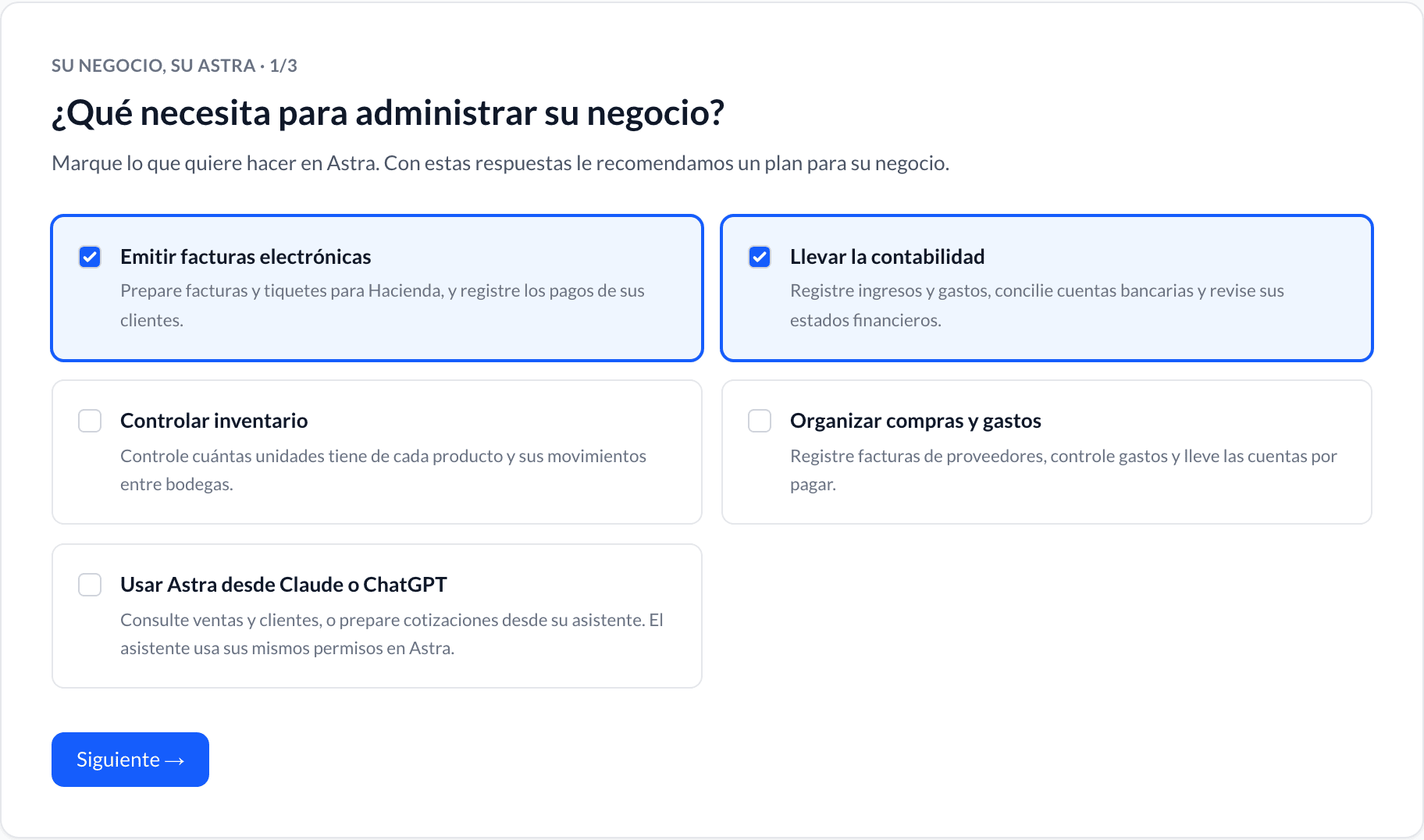
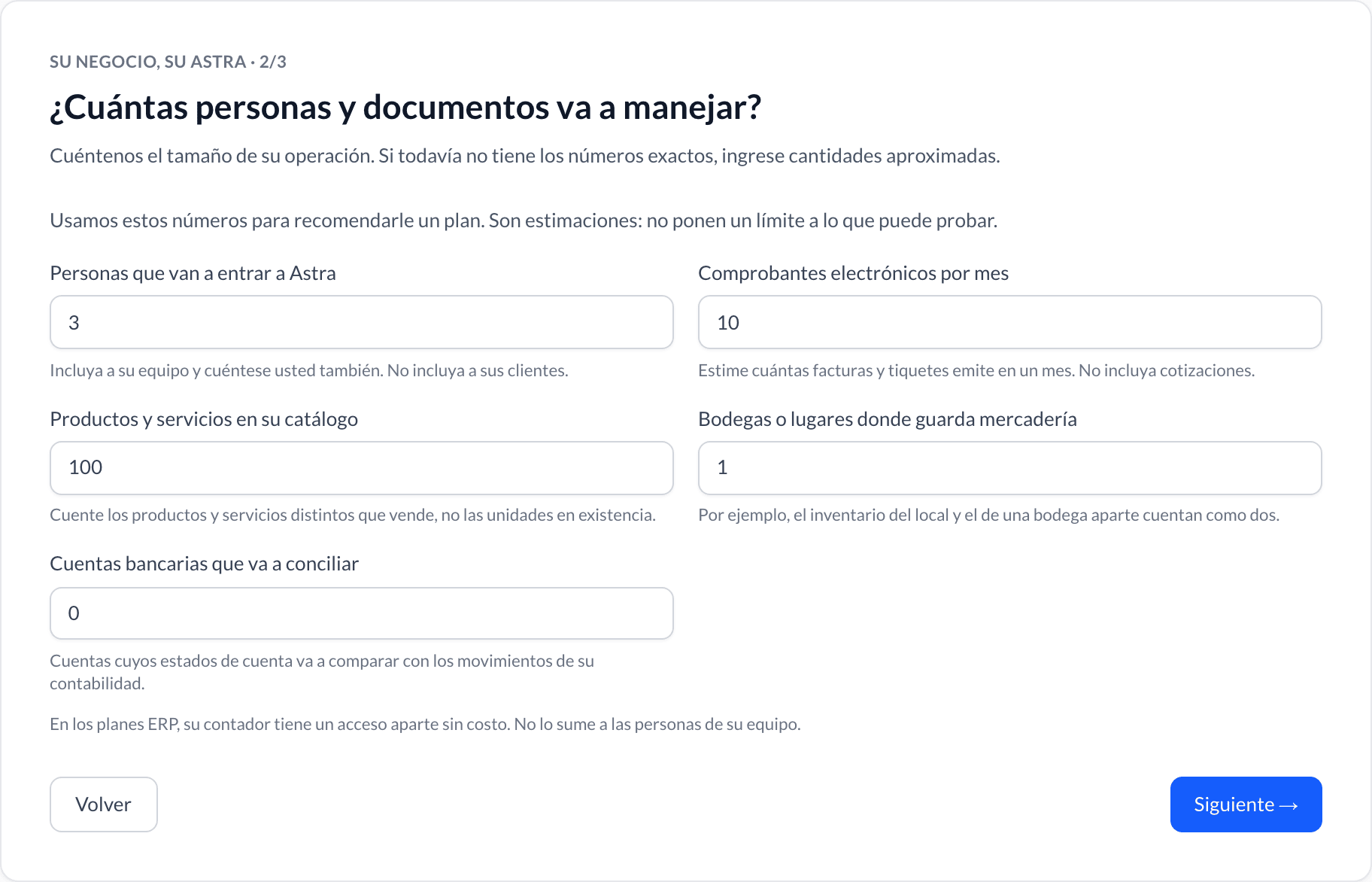
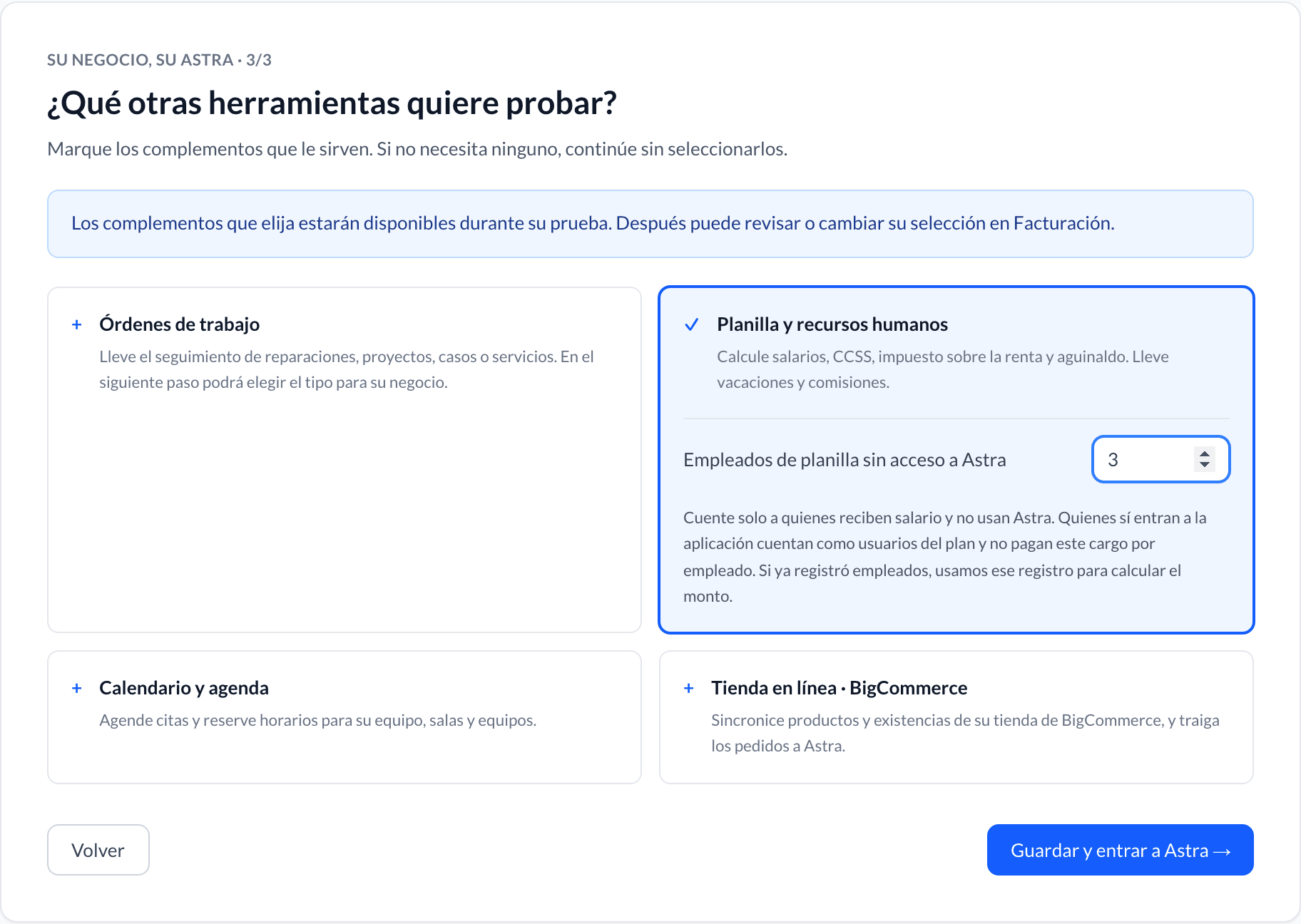
Después de verificar su correo, una guía breve le ayuda a elegir herramientas, capacidad y complementos opcionales. No pide datos fiscales ni muestra precios o una pantalla de pago. Solo la solicitud de un tipo de negocio Enterprise permite dejar datos para que el equipo de Astra le contacte. Sus respuestas guardan una recomendación de plan para revisarla después en Facturación.
- Herramientas: elija facturación, contabilidad, inventario, compras o asistentes de IA.
- Uso previsto: estime personas que entrarán a Astra, comprobantes mensuales, productos distintos del catálogo y bodegas. Las cuentas bancarias y la aclaración sobre el acceso del contador aparecen solo si seleccionó Llevar la contabilidad. Si quita esa selección, Astra descarta la estimación de cuentas para que no influya en la recomendación. Estos números ayudan a encontrar el plan más pequeño que le sirva; no limitan su prueba. En ERP, no cuente el acceso gratuito del contador entre sus usuarios.
- Complementos opcionales: elija lo que quiere probar y las cantidades cuando corresponda.
- Tipo de órdenes (solo si las seleccionó): una pantalla separada explica cada tipo disponible. Elija el que corresponda a su negocio; las opciones próximas se muestran como referencia y todavía no se pueden seleccionar. Astra prepara el tipo elegido antes de entrar a Inicio. Cada organización usa un tipo; cambiarlo después requiere soporte. Un tipo ya configurado queda bloqueado.
Enterprise · Mi industria no está aquí: cuéntenos su industria y qué necesita resolver. Puede agregar un correo y teléfono de contacto; si deja el correo vacío, usamos el del registro. Astra guarda la solicitud y avisa a su equipo para que le contacte. Puede explorar las otras herramientas durante la prueba; el flujo personalizado no se activa ni se cobra automáticamente. Transporte y logística y reciclaje de baterías son configuraciones Enterprise administradas por soporte. Taller automotriz, corte láser, sistemas de agua y vidriería ya están disponibles.
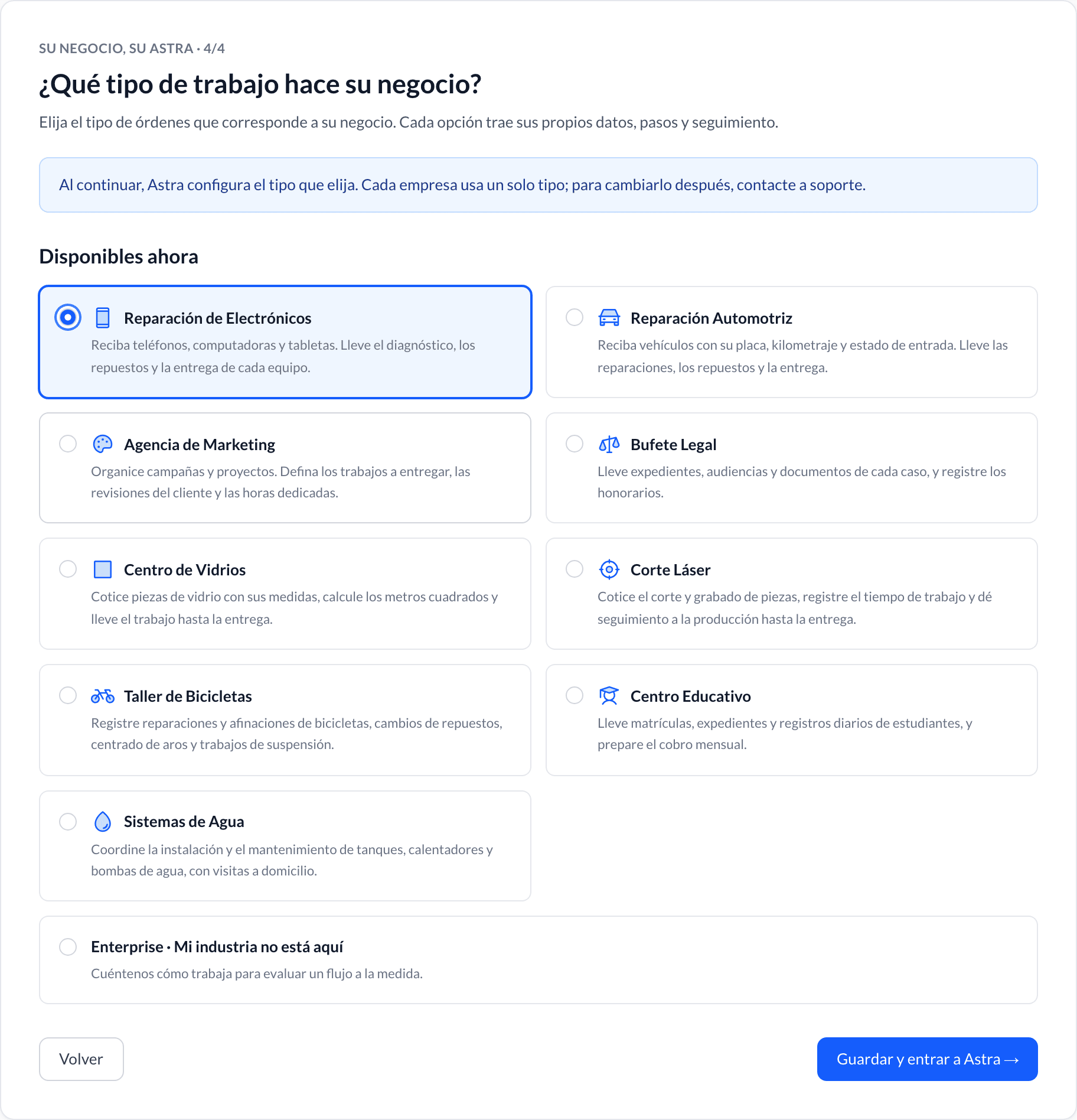
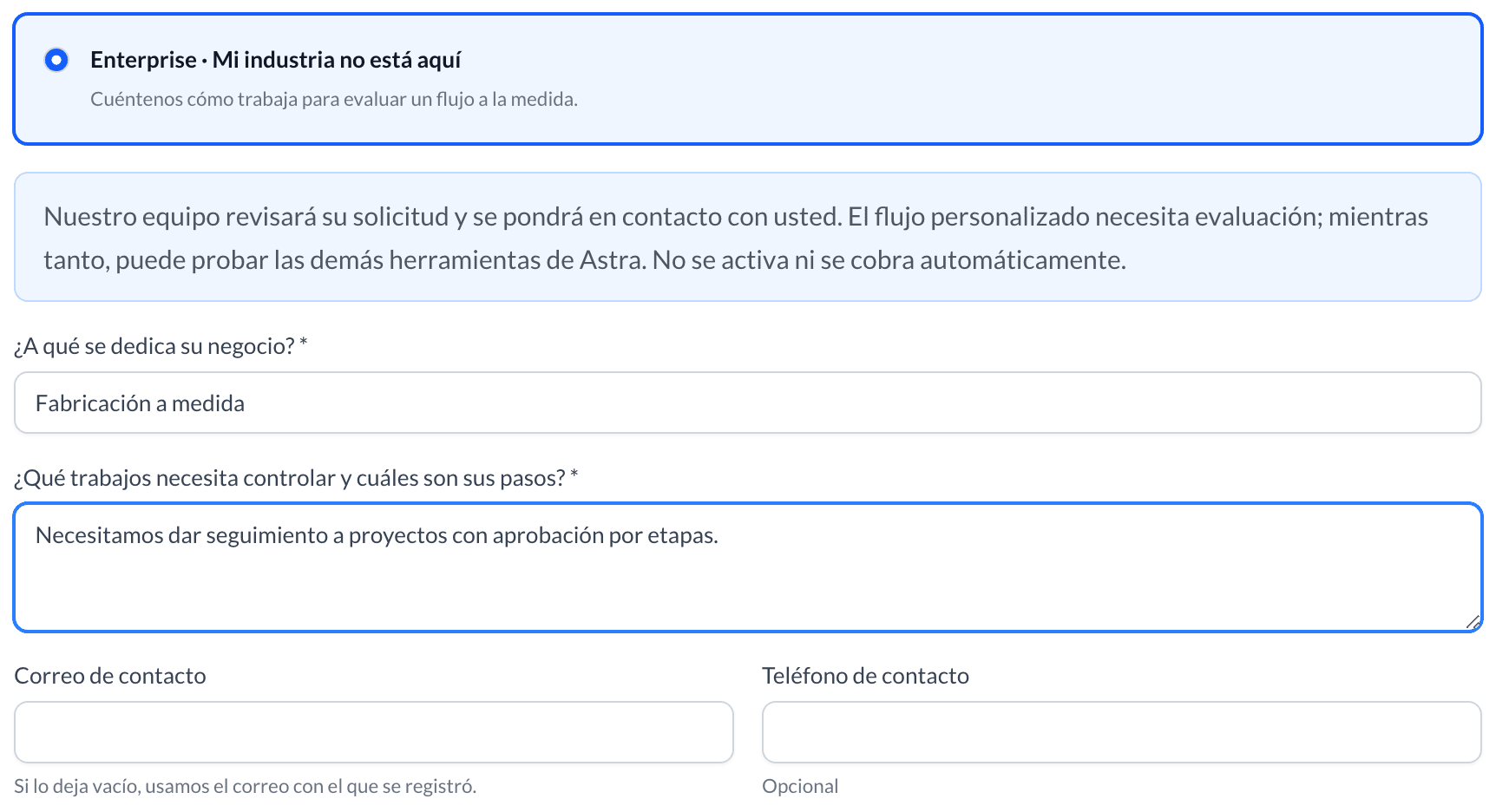
Sus elecciones y el paso actual se guardan automáticamente. Si cierra la página o sale de la sesión, al volver a Inicio retoma esta guía hasta terminarla, incluida la selección pendiente del tipo de órdenes. Las organizaciones que ya terminaron entran directamente a Inicio; los miembros invitados a una organización existente no eligen su plan otra vez. Pulse Guardar y entrar a Astra para entrar directamente a Inicio. Los complementos elegidos tienen acceso durante la prueba, hasta su fecha de fin; guardar no crea una suscripción paga. La guía separada de Activar facturación pide identidad legal, dirección y credenciales de Hacienda. La comparación de planes, los precios y la confirmación de pago quedan en Facturación.
La prueba dura 15 días de forma predeterminada. Guardar las respuestas no contrata una suscripción ni autoriza cargos. En Facturación puede confirmar el plan y los complementos con tarjeta: si quedan al menos 49 horas de prueba, el primer cobro queda para la fecha en que termina y luego se renueva mensualmente. Si queda menos tiempo, espere al fin de la prueba para confirmar el pago. Sin tarjeta confirmada, no hay cobro automático.

Antes del cobro puede cambiar o cancelar la suscripción desde Facturación. En la revisión de cambios ve las herramientas que dejaría de tener y el uso actual o previsto que supera los nuevos límites. Astra conserva los registros: bajar de plan puede quitar acceso a herramientas e impedir agregar más registros cuando supera un límite; no borra datos para hacerlos caber. Exporte lo que necesite antes del cambio. Fuera de la prueba, los cambios pueden generar ajustes proporcionales en la factura.
El precio de cada complemento se suma una sola vez: si ya viene incluido en el plan elegido, el desglose dice Incluido. Consulte Suscripción y Facturación para pagos y administración.
Configuración guiada
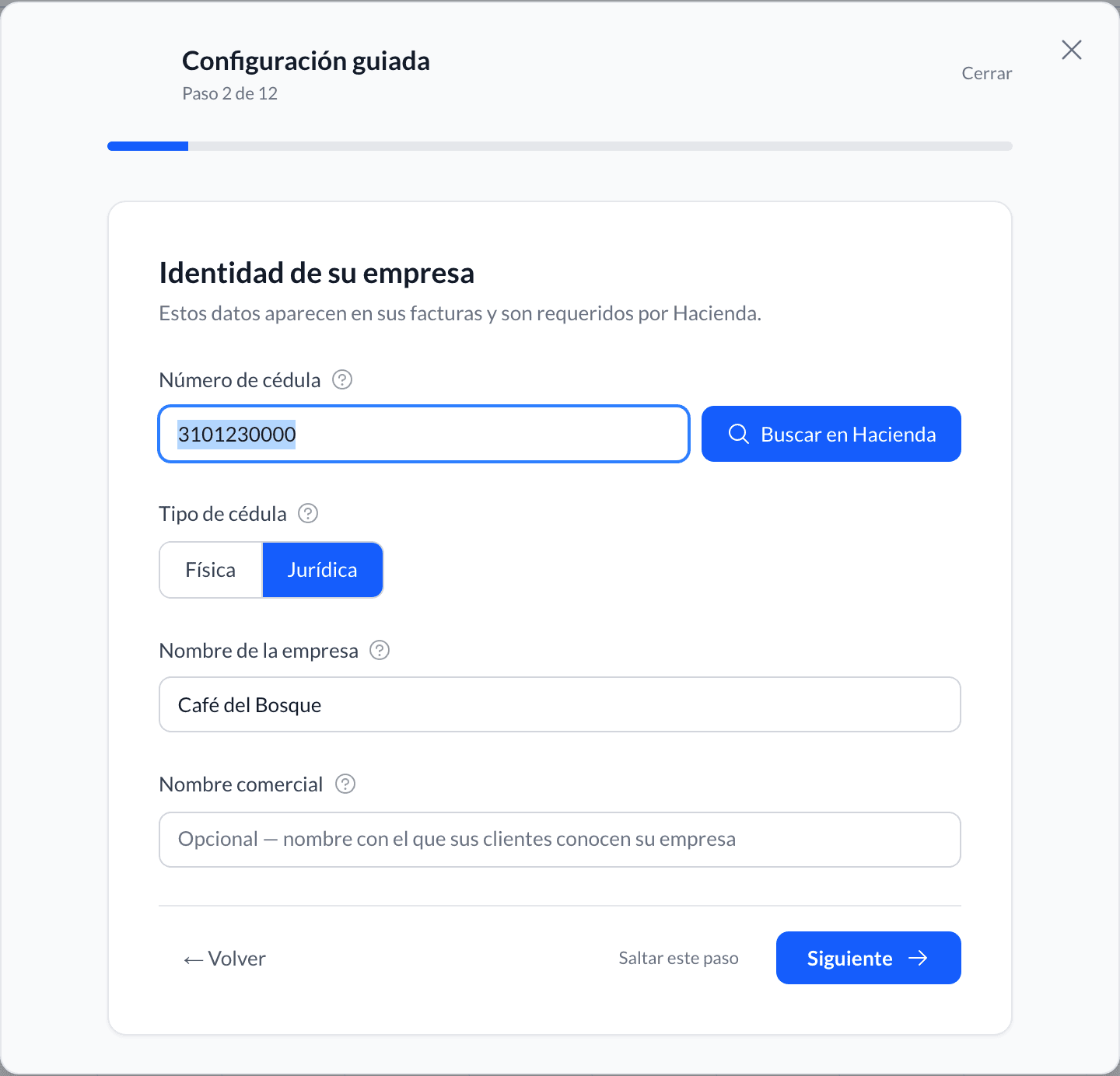
Pase el cursor, enfoque o pulse un signo de pregunta para leer la ayuda del campo. Los mensajes siguen visibles fuera del borde del modal y se acomodan dentro de la pantalla. Escape cierra primero la ayuda; desplazar el asistente también la cierra.


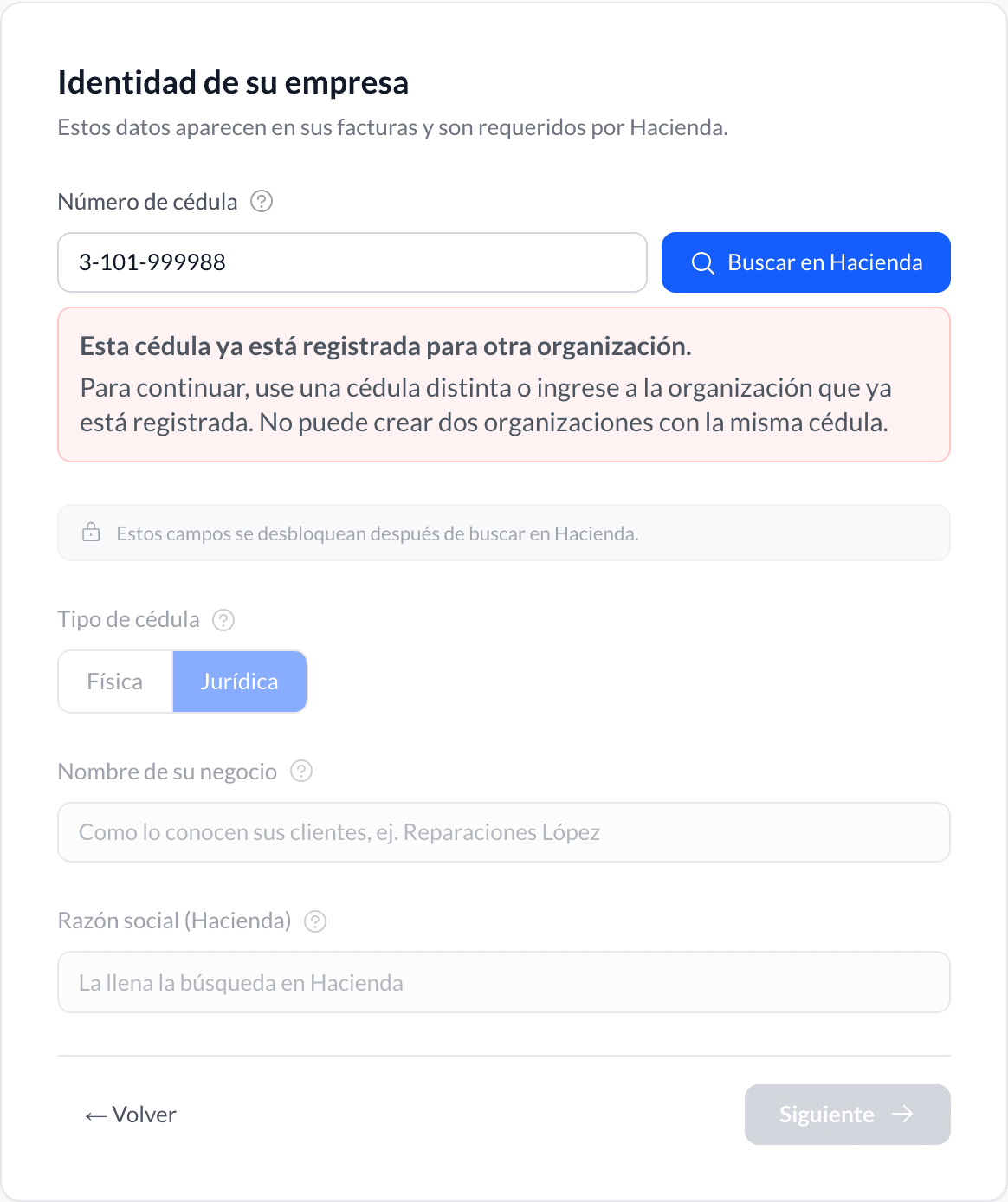
Al guardar sus elecciones, entra a Inicio. El aviso superior tiene el botón Activar facturación, que abre la configuración guiada en un modal. También puede abrirla en Configuración guiada. Sus estimaciones, complementos y tipo de órdenes se reutilizan; la identidad fiscal se verifica por separado con Hacienda. Puede cerrar el asistente y retomar el paso guardado cuando tenga los datos que le faltan. Debe completar los campos obligatorios de Dirección y contacto antes de avanzar desde ese paso o finalizar.
Solo el propietario puede abrir el asistente. Mientras quede pendiente, Inicio muestra un aviso para continuar. Si lo descarta, vuelve a aparecer una semana después. También puede reabrirlo desde la configuración de la organización. Después de verificar Hacienda y pulsar Finalizar, el aviso desaparece.
- ¡Bienvenido! — Inicie la configuración o déjela para después. Si la deja para después, al entrar a Inicio aparece el mensaje «Puede completar la configuración desde Configuración cuando lo desee.».
- Identidad de su empresa — Escriba la cédula y pulse Buscar en Hacienda. El tipo de cédula y la Razón social (Hacienda) se completan con la consulta; en Nombre de su negocio escriba la marca con la que sus clientes lo conocen (si lo deja como está, queda el nombre registrado). Las actividades se guardan para el paso de activación; aquí no se seleccionan. Si la cédula ya pertenece a otra organización, los pasos restantes se bloquean. Corrija el número o ingrese a la organización existente. Al cambiarlo, debe consultar Hacienda de nuevo. Los guiones, espacios o diferencias de mayúsculas no permiten registrar la misma cédula dos veces. Una organización archivada conserva su cédula hasta su eliminación definitiva. Este paso es obligatorio: no tiene la opción Saltar este paso, porque Hacienda necesita la identidad de su empresa en cada comprobante.
- Dirección y contacto — Complete la provincia, el cantón, el distrito, las otras señas y el teléfono; son obligatorios y llevan *. Ingrese el teléfono sin +506 ni código de país, por ejemplo, 8888 8888. El barrio y el correo son opcionales. Si deja el correo vacío, usamos el correo de registro del propietario. Un campo obligatorio vacío mantiene este paso pendiente; no se puede saltar.
- Active la facturación electrónica — Seleccione la actividad que usará para facturar. Si Hacienda registra varias, la principal aparece marcada. Suba su certificado .p12 o .pfx (hasta 2 MB) e ingrese el PIN y las credenciales de producción de Hacienda. Verificar y activar valida estos datos y conecta su organización al servicio de FE en producción. Un error mantiene este paso pendiente para que pueda corregirlo. La comprobación no emite una factura. Si ya subió el certificado y verificó la conexión en Configuración → Factura electrónica, este paso aparece como verificado y Finalizar y entrar al panel usa lo que guardó ahí, sin pedirlo de nuevo.
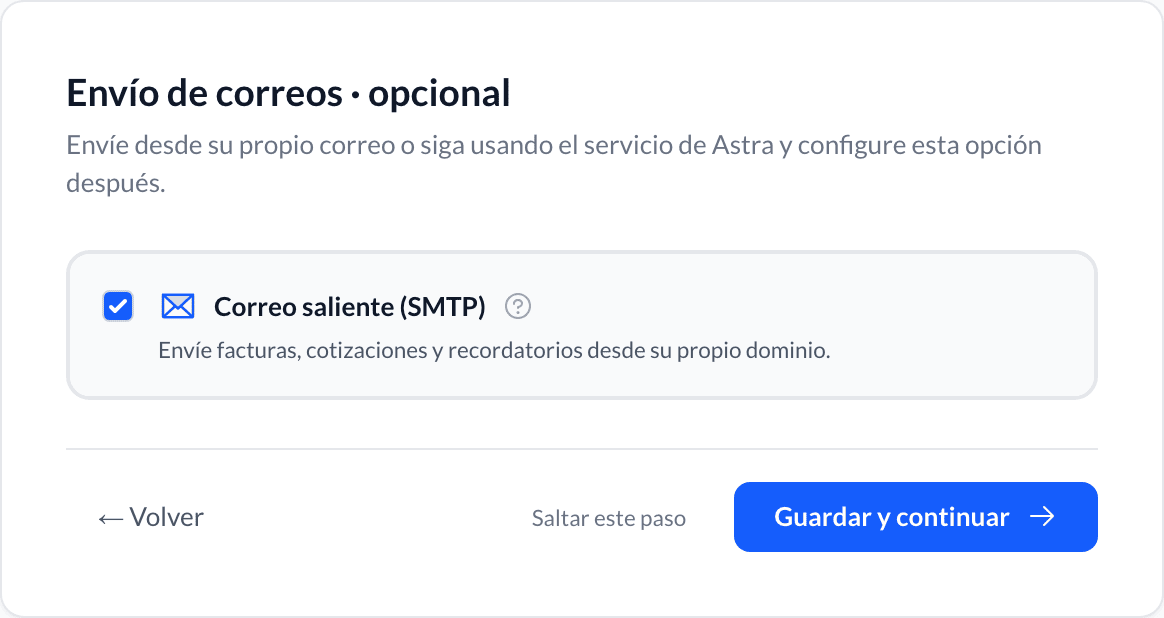
- Envío de correos · opcional — Siga usando el correo de Astra o configure su servidor SMTP, puerto, usuario, contraseña y remitente. La conexión se verifica antes de guardar. Si falla, se conserva la configuración anterior; no se envía un correo de prueba. Detalle en Configurar el correo.
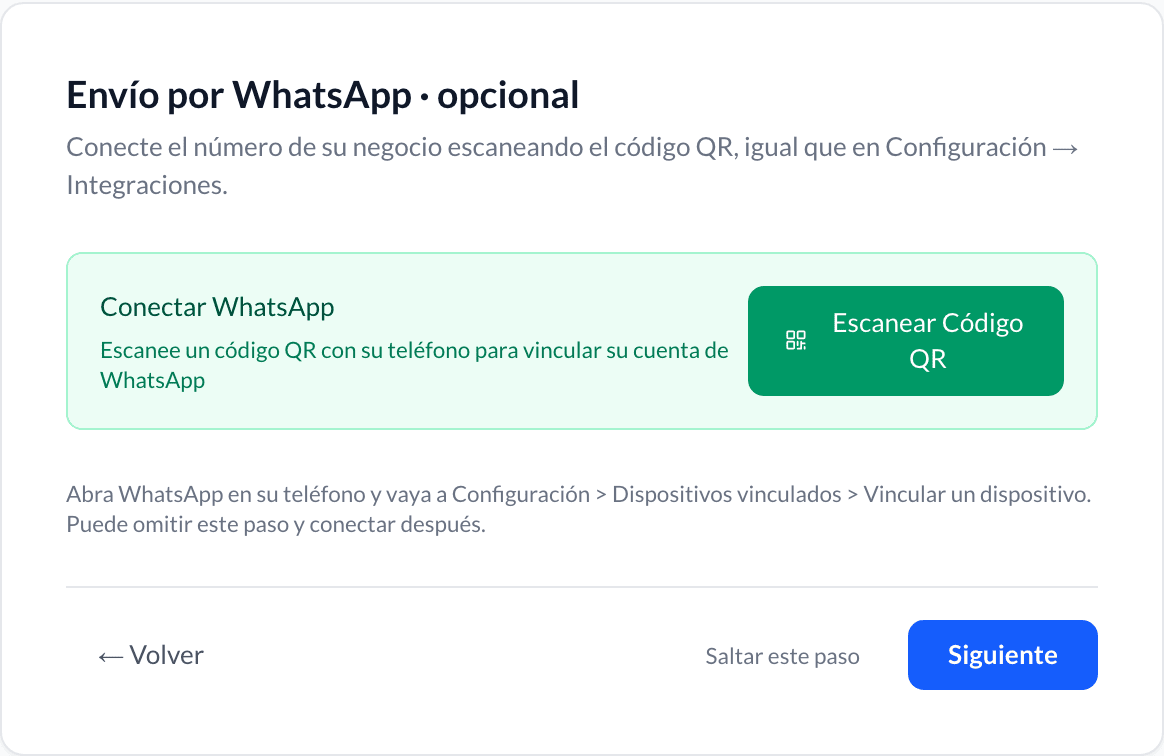
- Envío por WhatsApp · opcional — Todos los planes incluyen envíos por WhatsApp. Pulse Escanear Código QR, abra WhatsApp en su teléfono y vaya a Configuración > Dispositivos vinculados > Vincular un dispositivo para escanear el código. Es la misma conexión de Configuración → Integraciones. No necesita una llave de API. Espere la confirmación o salte el paso para hacerlo después. Detalle en Conectar WhatsApp.
- Marca y pagos — Agregue su logo, sitio web, enlace de WhatsApp, cuentas bancarias y notas al pie de facturas y cotizaciones.
- ¿Qué hace su empresa? — Revise el tipo de operación que define los datos y el seguimiento de sus órdenes de trabajo. Si ya lo eligió al iniciar la prueba, aparece configurado. Las opciones en preparación no se pueden seleccionar. Las órdenes de trabajo son un módulo opcional disponible desde el plan ERP Pyme: en un plan de Solo Facturación los tipos aparecen como No incluido en su plan y solo puede elegir Solo facturación.
- ¿Qué módulos va a usar? — Si ya eligió plan y complementos, puede revisarlos en Facturación. Las organizaciones anteriores pueden registrar sus intereses aquí. Si selecciona planilla, puede definir el período de pago, el número patronal CCSS, las horas por día y los días por semana.
- ¿Quién va a usar Astra? — Revise la cantidad de usuarios indicada al iniciar la prueba o ingrese una estimación. Puede invitar hasta 20 personas y asignarles un rol. Cada una recibe un correo para crear su contraseña. Si ya eligió un plan, también durante la prueba, el paso indica cuántos usuarios incluye ese plan y cuántas personas más puede invitar (por ejemplo, «Su plan incluye 3 usuarios: puede invitar a 2 personas más.») y no permite agregar más; si no le quedan usuarios para invitar, cambie de plan en Facturación.
- Preferencias — Configure la zona horaria, el idioma y el uso de dólares además de colones.
- ¡Casi listo! — Revise el resumen y pulse Finalizar y entrar al panel. Visitar el resumen no completa la configuración. El resumen indica a quién irán las invitaciones («Al finalizar se enviarán las invitaciones a:», con el correo y el rol de cada persona). Astra guarda sus ajustes y envía las invitaciones; este paso no autoriza cobros por complementos. Al entrar al panel aparece el mensaje «¡Todo listo! Su espacio de trabajo está configurado.». Si alguna invitación no se pudo enviar, otro aviso lo indica: «No se envió esta invitación: correo (motivo). Puede invitar desde Configuración → Equipo y permisos.». El resumen muestra el idioma por su nombre (Español o English).
La activación termina solo con Hacienda verificada. Posponer el certificado o pausar el asistente mantiene el aviso de activación. El correo y WhatsApp son opciones independientes. Si deja vacíos un PIN o una contraseña ya guardados, se conserva su valor.
Solo se aceptan llaves de producción de Hacienda. La cédula dentro del certificado y la del usuario de Hacienda deben coincidir con la indicada en Identidad. El usuario debe terminar en @prod.comprobanteselectronicos.go.cr. Una llave de pruebas se rechaza aunque cambie el nombre del archivo. También se revisan el PIN, la vigencia y la integridad del archivo. Si alguno de estos datos no coincide, la activación se bloquea antes de guardar la llave o crear la conexión de FE. Si la llave pasa esa revisión, Astra consulta con Hacienda el certificado, el PIN, el usuario y la contraseña antes de guardar nada: si Hacienda los rechaza, no se guarda nada y el mensaje indica qué revisar (el archivo o el PIN, un certificado vencido o de otra cédula, o el usuario y la contraseña). Si Hacienda no responde, tampoco se guarda nada: intente de nuevo en unos minutos. Si la consulta pasa pero un paso posterior de la activación falla, Astra descarta el certificado, el PIN, el usuario y la contraseña nuevos. En todos los casos, sus credenciales anteriores se conservan.
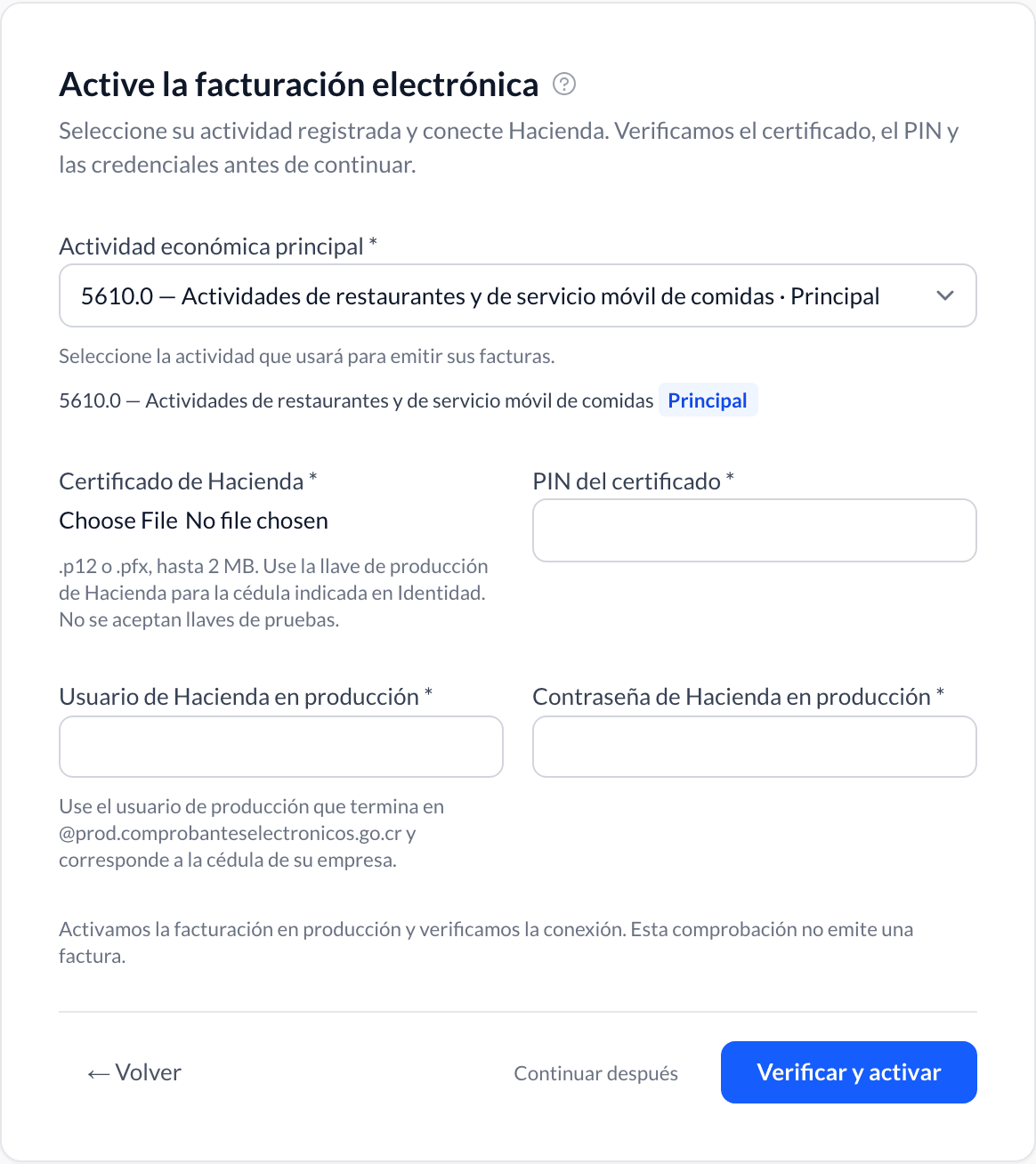

Puede cambiar de opinión mientras recorre el asistente, pero cuando pulsa Finalizar el tipo de operación queda fijado para la organización. Cambiarlo después elimina todas las órdenes de trabajo existentes y solo lo puede hacer soporte — elija con calma.
Si todavía no tiene el certificado de Hacienda, elija Continuar después en el paso 4. Puede usar contactos, productos y las herramientas incluidas en su plan, pero la activación sigue pendiente y el aviso permanece disponible. Retome el asistente y verifique Hacienda cuando tenga los datos. Ver Configuración de la Organización.
El nombre y la cédula deben coincidir exactamente con lo registrado en Hacienda. Cualquier diferencia hace que los comprobantes sean rechazados. Por eso el paso 2 insiste en la consulta a Hacienda en lugar de pedirle que escriba los datos a mano.
Su primera factura
Con la identidad completa y el certificado cargado, ya puede emitir. El camino más corto:
- Pulse Crear Nuevo en la barra lateral (o ⌘ + /) y elija Nueva Factura. También llega desde Ingresos → Facturas con el botón Nueva Factura.
- Elija el cliente. Si todavía no existe, puede crearlo en el momento — y si tiene su cédula, Astra puede traer sus datos de Hacienda.
- Agregue las líneas. Cada línea necesita su código CABYS; los que marcó como favoritos aparecen de primero.
- Revise moneda, impuestos y condiciones de pago, y guarde.
- Enviala a Hacienda y, cuando vuelva aceptada, enviásela al cliente por correo o WhatsApp desde la misma factura.
El detalle de cada campo está en Facturas, y todo lo relativo a Hacienda — estados, rechazos, reintentos — en Facturación Electrónica. Si todavía no tiene certificado, puede trabajar con cotizaciones mientras tanto.
Múltiples organizaciones
Cada organización en Astra representa una empresa. Toda la información — clientes, facturas, productos, empleados — vive dentro de la suya.
Si administra más de un negocio, puede tener varias organizaciones con la misma cuenta. Cada una es independiente: sus datos, su plan y su equipo. El selector está al tope de la barra lateral y muestra Sus Organizaciones con el plan y la cantidad de miembros de cada una.
- Cambiar de organización: abra el selector y elija otra de la lista. La aplicación se recarga con los datos de esa empresa. Astra la recuerda: la próxima vez que inicie sesión, entra a la última que usó.
- Crear otra: en el mismo selector, Crear Nueva Organización abre un formulario corto (nombre, correo de facturación, moneda, idioma, zona horaria y tipo de orden de trabajo) y al guardarlo queda en la configuración de la nueva empresa, con la configuración guiada disponible.
- Verlas todas: Administrar Todas, al pie del selector.
Navegando la aplicación


La barra lateral izquierda es el menú principal. De arriba abajo trae el selector de organización, la Búsqueda global, el botón Crear Nuevo y la navegación por grupos colapsables (se abren y se cierran con la flecha, y recuerdan si los dejó abiertos o cerrados). Una línea fina separa la navegación en tres bloques:
Arriba, lo del día:
- Inicio — Resumen del negocio con indicadores y gráficas.
- Bandeja — Recordatorios, resúmenes y avisos.
En el medio, el trabajo:
- Ingresos — Facturas, Notas de Crédito, Notas de Débito, Pagos Recibidos, Cotizaciones, Facturas Recurrentes, Caja y Certificados de Regalo.
- Gastos — Facturas de Compra, Pagos, Órdenes de Compra, Activos y Recepción de Comprobantes.
- Contactos — Clientes y proveedores.
- Fidelización — Si su empresa tiene el complemento.
- Órdenes de trabajo — Con Insumos cuando el tipo de operación los usa.
- Inventario — Productos, Ubicaciones, Transferencias de Stock, Existencias, Consignaciones, Importar Compras y Plantillas de Variantes.
- Planillas — Empleados y Planillas.
- Bancos — Cuentas bancarias, Tesorería y Conciliación.
- Contabilidad — Libros, estados financieros y el Portafolio de clientes del contador.
- Reportes — Todos los reportes en una página, con el Pulso de Ventas y el Resumen del Negocio destacados arriba.
- Calendario — Eventos y recursos.
Abajo: las Notificaciones.
Lo que ve depende de dos cosas: los módulos activos en su organización y los permisos de su rol. Si a un compañero le falta una sección, empiece por revisar su rol en la pestaña Equipo.
Búsqueda global (⌘ + K)
El atajo más útil de Astra. Encuentra al instante contactos por nombre, cédula o correo; facturas por número; productos por nombre o código; órdenes de trabajo por número; gastos por proveedor, número o nombre de la categoría (por ejemplo, «contador» encuentra los gastos de Contador y asesoría contable), y demás registros del sistema. No importan las tildes. En Windows y Linux es Ctrl + K.
Crear Nuevo (⌘ + /)
Abre una paleta con todo lo que se puede crear, agrupado y navegable con las flechas del teclado:
- Ventas — contacto, orden de trabajo, factura, cotización.
- Inventario y Recursos Humanos — producto, empleado, activo.
- Gastos — factura de compra, orden de compra, pago, cuenta bancaria.
Solo aparecen las opciones que su organización tiene activas y que su rol permite.
Colapsar la barra lateral
Si quiere más espacio, colapse la barra con el botón al pie o con ⌘ + B. Quedan solo los íconos, y al pasar el cursor se despliega.
Menú de usuario
Su avatar al pie de la barra lateral abre el menú de usuario, que contiene:
- Cuenta → Configuración de Usuario — Su perfil, seguridad y preferencias de notificaciones.
- El nombre de su organización, con Facturación (su suscripción con Astra), si su rol lo permite.
- El interruptor de modo claro/oscuro, en su propia fila cerca del final.
- Cerrar sesión.
Configuración tiene su propio enlace al pie del menú principal, encima de los controles de ayuda y avatar. Aparece si su rol tiene acceso a alguna sección. En el teléfono, entre desde Más → Configuración de la Organización. El Centro de Ayuda mantiene su ícono de pregunta junto al avatar.
Astra tiene atajos para navegar entre registros, abrir la búsqueda avanzada y más. Ver Atajos de Teclado.
Su perfil y seguridad
Su configuración personal está en Menú de usuario → Configuración de Usuario, con sus secciones en la barra lateral: Perfil, Seguridad y Notificaciones.
Perfil
- Nombre y apellido — Como aparece en el sistema.
- Correo electrónico — Su dirección de inicio de sesión.
- Idioma — Español o inglés para la interfaz.
- Foto — Sube una imagen y la recorta con el editor incorporado.
- Sucursal y terminal predeterminados — Si su organización tiene varias, define con cuáles se emiten sus documentos electrónicos.
Seguridad
En Seguridad cambia su contraseña: hay que escribir la actual antes de definir la nueva. Tenga presente que Astra permite una sola sesión activa por cuenta: si entra en otro dispositivo, la sesión anterior se cierra. Ver Colaboración en Equipo.
Preferencias de Notificaciones
En Notificaciones elige qué categorías le llegan por correo. Las notificaciones dentro de la app siempre aparecen en la Bandeja. Detalle de cada categoría en Colaboración de Equipo.
Modo claro y oscuro
- Abra el menú de usuario haciendo clic en su avatar al pie de la barra lateral.
- Pulse el interruptor de modo claro/oscuro, cerca del final del menú. El cambio se aplica al instante.
La preferencia se guarda en su navegador, así que cada dispositivo recuerda la suya.
Astra en el celular (PWA)
Astra es una aplicación web progresiva: se comporta como app nativa cuando la instala en la pantalla de inicio.
Instalación
- iPhone/iPad (Safari): abra Astra, toque el botón de compartir y elija Agregar a pantalla de inicio.
- Android (Chrome): abra Astra, toque el menú de tres puntos y elija Agregar a pantalla de inicio o Instalar app.
- Mac/Windows (Chrome/Edge): en la barra de direcciones aparece un ícono de instalación — haga clic para instalarla como aplicación de escritorio.
Una vez instalada, Astra tiene su propio ícono y abre a pantalla completa, sin la barra del navegador.
Atajos rápidos
Mantenga presionado el ícono de Astra en el celular para llegar directo a:
- Transferencias de stock — para mover inventario entre ubicaciones.
- Escanear código de barras — abre la cámara para escanear.
- Stock bajo — los productos por debajo del mínimo.
Navegación móvil
En pantallas pequeñas la barra lateral se oculta. Toque el ícono de menú arriba a la izquierda: se desliza desde el borde y se cierra al tocar afuera.
Astra necesita conexión activa. Si se cae la señal, en lugar de mostrarle una pantalla vieja le muestra un aviso de que está sin conexión — es a propósito: preferimos decírselo antes que dejarlo trabajar sobre datos que ya no son ciertos.
Obteniendo ayuda
Centro de Ayuda
Desde el ícono de pregunta al pie de la barra lateral de Astra, abra el Centro de Ayuda. La guía se abre en otra pestaña: su documento o formulario permanece abierto en la pestaña original. Use la búsqueda o el menú de temas para encontrar una guía. Si inició sesión, Volver a Astra lleva a la pantalla desde la que abrió la ayuda; también puede volver a su pestaña original para continuar con los cambios que aún no ha guardado.
Buscar en el Centro de Ayuda (/)
Estando en la página principal del Centro de Ayuda, presione / para saltar directo al buscador. Escriba lo que necesita y pulse Enter sobre el resultado.
Ayuda dentro de las pantallas
Muchas secciones de configuración traen un pequeño botón de pregunta (?) junto al título: al pulsarlo se abre una explicación breve ahí mismo, sin salir de la pantalla. Otras pantallas incluyen además un enlace directo al artículo de esta guía que les corresponde.

Si aparece una pantalla de error
Lea el mensaje y use el botón para volver al panel o al inicio. Un 404 significa que el enlace no se encontró; un 419 pide iniciar sesión de nuevo. Si un PDF tarda demasiado, vuelva al documento y reintente. Si el error se repite, contacte a soporte con la dirección de la página y el código que aparece.


Contactar soporte
Si no encuentra la respuesta, escríbanos a app@astranexo.com. Respondemos dentro de 24 horas hábiles.
¿Necesita más ayuda?
Nuestro equipo está listo para asistirle.