Agregar artículos a facturas y cotizaciones
Aprenda a agregar productos del catálogo, artículos manuales y trabajos a la medida. Esta guía se concentra en la ventana Agregar Artículo: qué llenar en Detalles, cómo revisar CABYS e IVA, cómo usar las calculadoras de costo y precio y cuándo guardar el artículo como producto para reutilizarlo.
- 1. Elija cómo agregar el artículo
- 2. Abra la ventana de artículos
- 3. Agregue un producto del catálogo
- 4. Prepare un artículo manual o a la medida
- 5. Revise CABYS, IVA y el precio con impuesto
- 6. Calcule el precio desde su costo, si lo necesita
- 7. Guarde el artículo como producto solo si lo reutilizará
- 8. Ajuste descuentos e impuestos cuando corresponda
- 9. Agregue, revise y continúe
1. Elija cómo agregar el artículo
Una línea es un producto o servicio con su cantidad, precio e impuestos. No necesita crear un producto antes de preparar una factura o cotización.
| Si necesita… | Use esta opción |
|---|---|
| Vender algo que ya tiene registrado. | Buscar: seleccione el producto del catálogo. |
| Cobrar un trabajo especial o algo que solo venderá esta vez. | Detalles o Crear artículo manual: escriba el artículo a la medida. |
| Registrar algo nuevo que volverá a vender. | Prepare un artículo manual y marque Guardar como producto para uso futuro. |
Un artículo manual sirve para un servicio a la carta, una reparación específica o un artículo que aún no está en el catálogo. Sin la casilla de guardar como producto, queda únicamente en ese documento.
2. Abra la ventana de artículos
- Abra la factura o cotización que va a preparar.
- En Artículos, pulse Agregar Artículo en la factura o Agregar Línea en la cotización. También puede usar Shift + N.
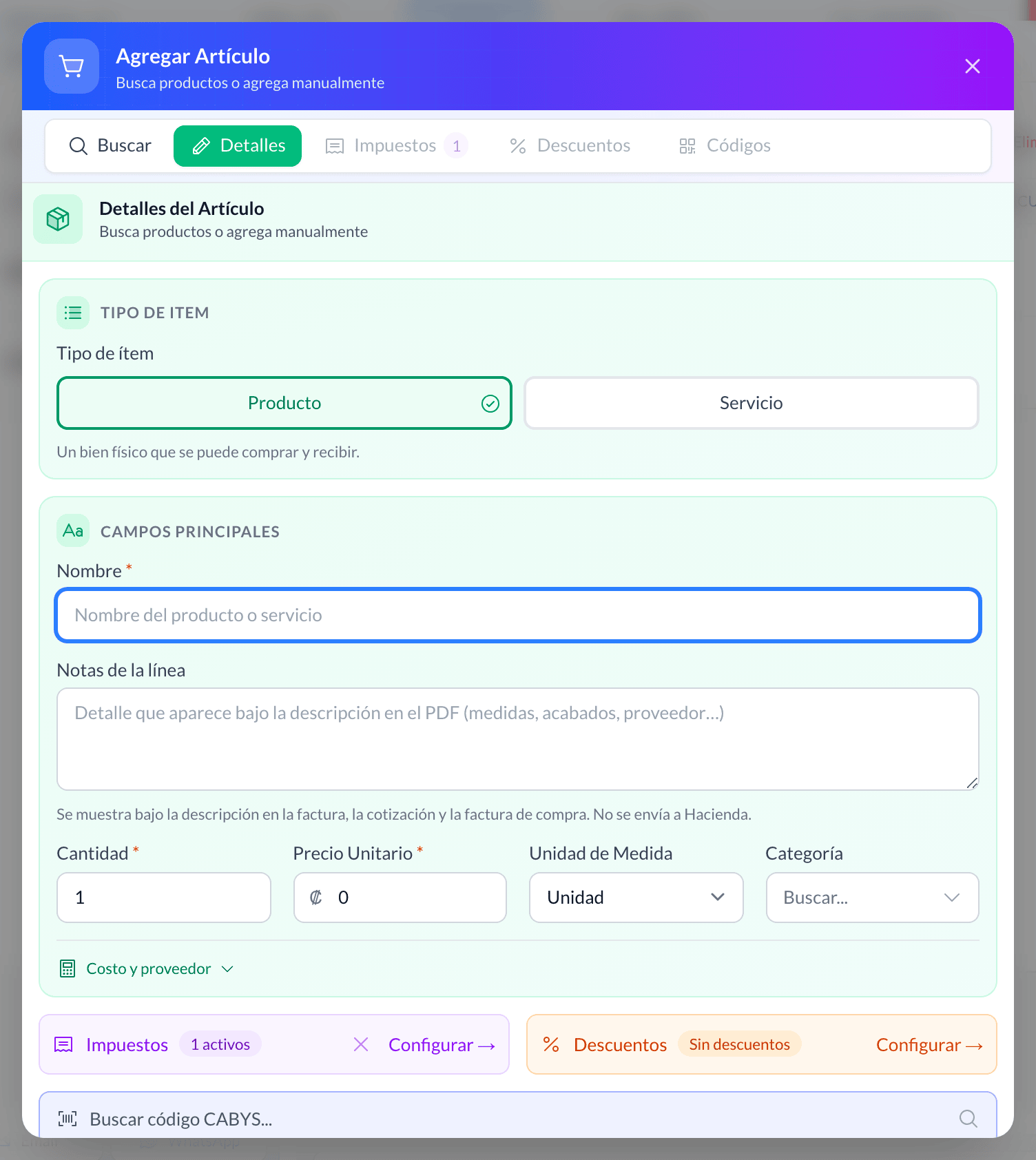
- Elija Buscar o Detalles. Ambos documentos utilizan la misma ventana; no tiene que aprender dos procedimientos.
3. Agregue un producto del catálogo
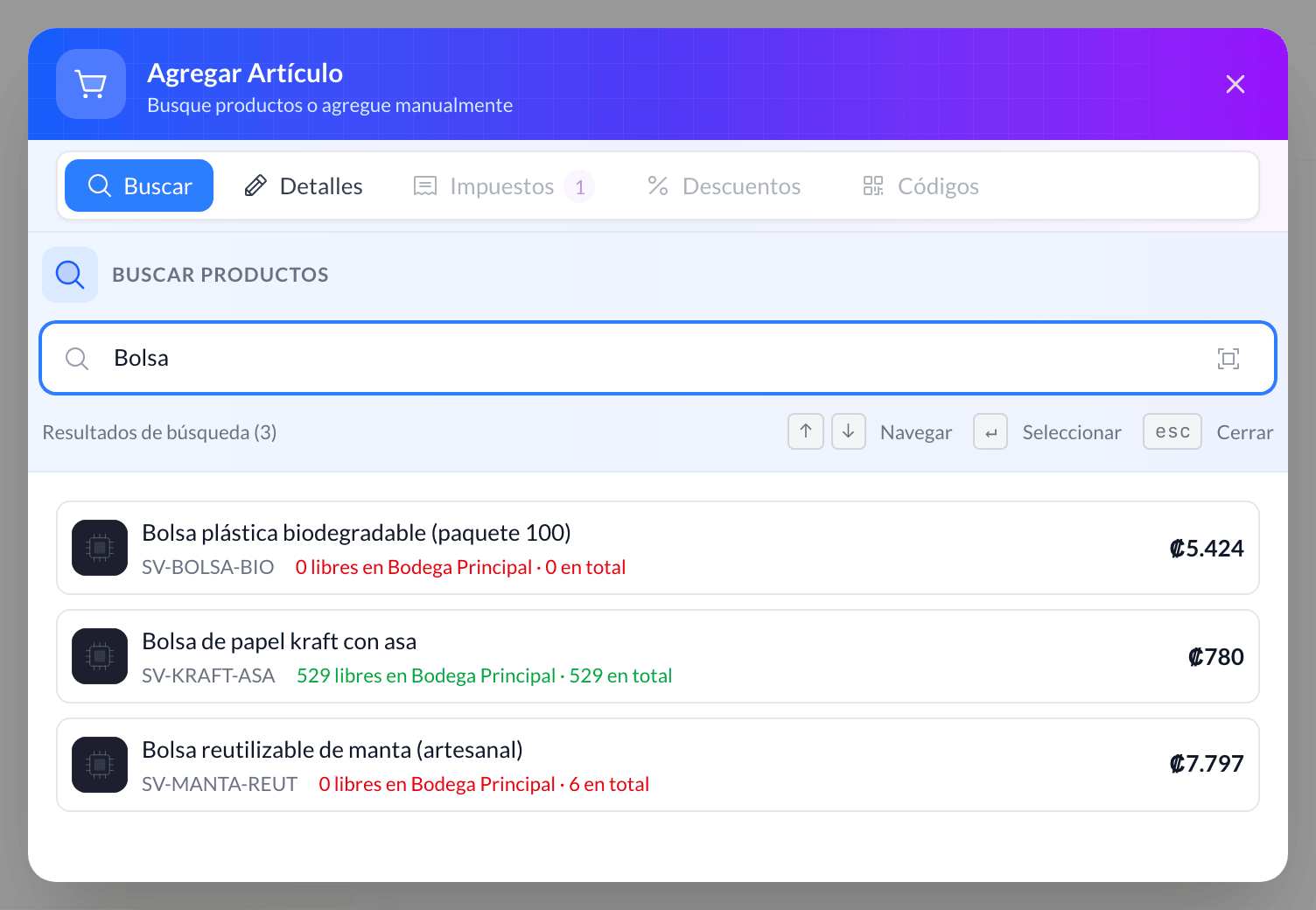
- En Buscar, escriba el nombre, categoría o código del producto. También puede escanear su código de barras con el botón del buscador: la cámara lo lee (o puede escribirlo en esa misma ventana) y Astra lo busca como si lo hubiera escrito. Si el código es exacto, pasa directo a Detalles.
- Seleccione el resultado. Si tiene variantes, elija la que va a vender.
- Astra abre Detalles con los datos del producto. Revise cantidad, precio, unidad, CABYS e IVA; que un campo venga lleno no significa que deba omitir la revisión.
- Ajuste el precio que cobrará en esta línea si corresponde. Este ajuste de precio no cambia el precio del catálogo.
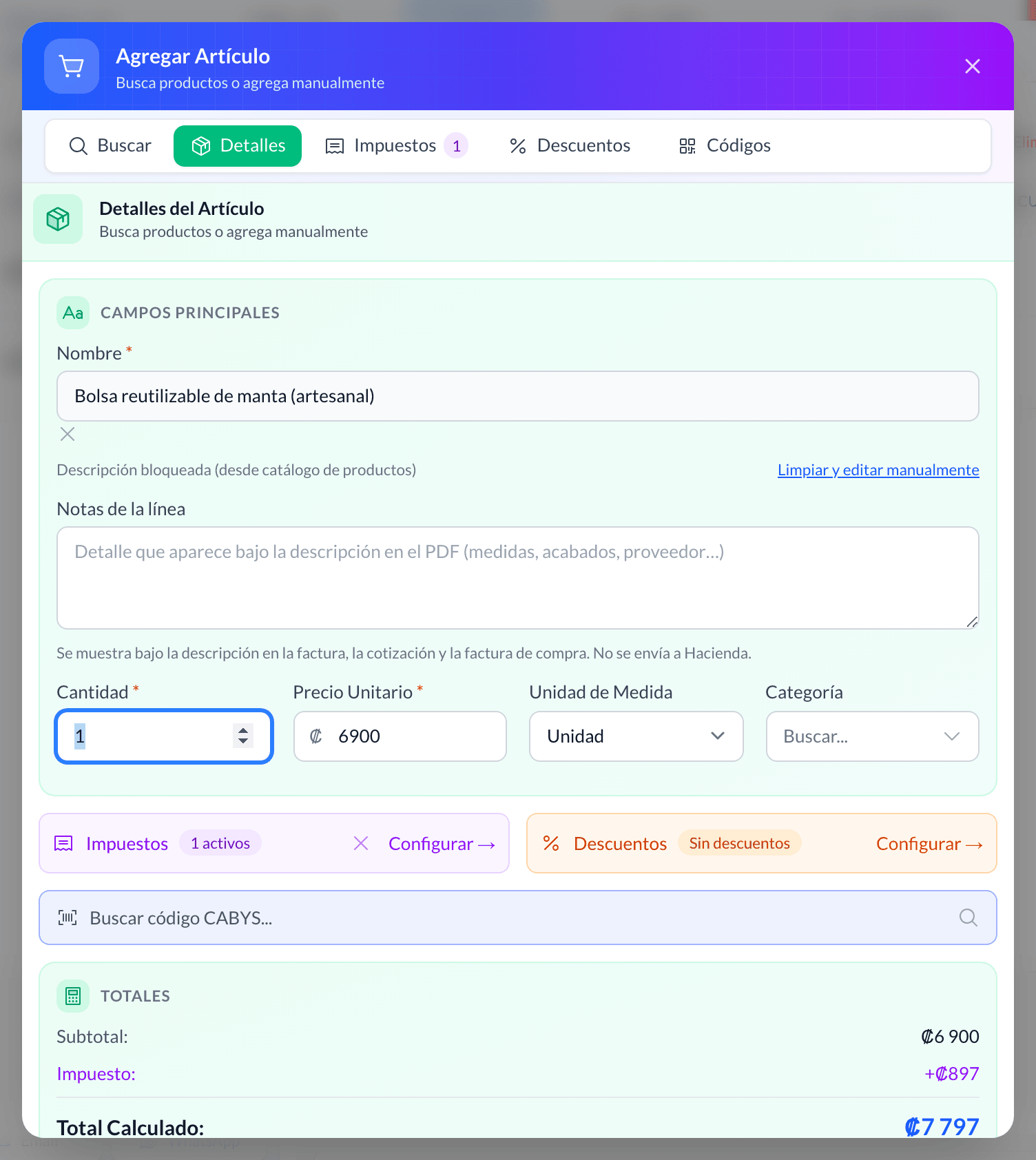
Para conservar el vínculo con el producto y su inventario, mantenga la selección. Limpiar y editar manualmente quita ese vínculo y borra el nombre y otros datos: deberá volver a completarlos. No es un cambio de nombre del producto.
Si necesita corregir de forma permanente el producto, consulte Productos. Para existencias, bodegas y movimientos, consulte Inventario y ubicaciones.
4. Prepare un artículo manual o a la medida
- Pulse Detalles sin seleccionar un producto, o Crear artículo manual desde Buscar.
- Elija Producto para un bien o Servicio para un trabajo.
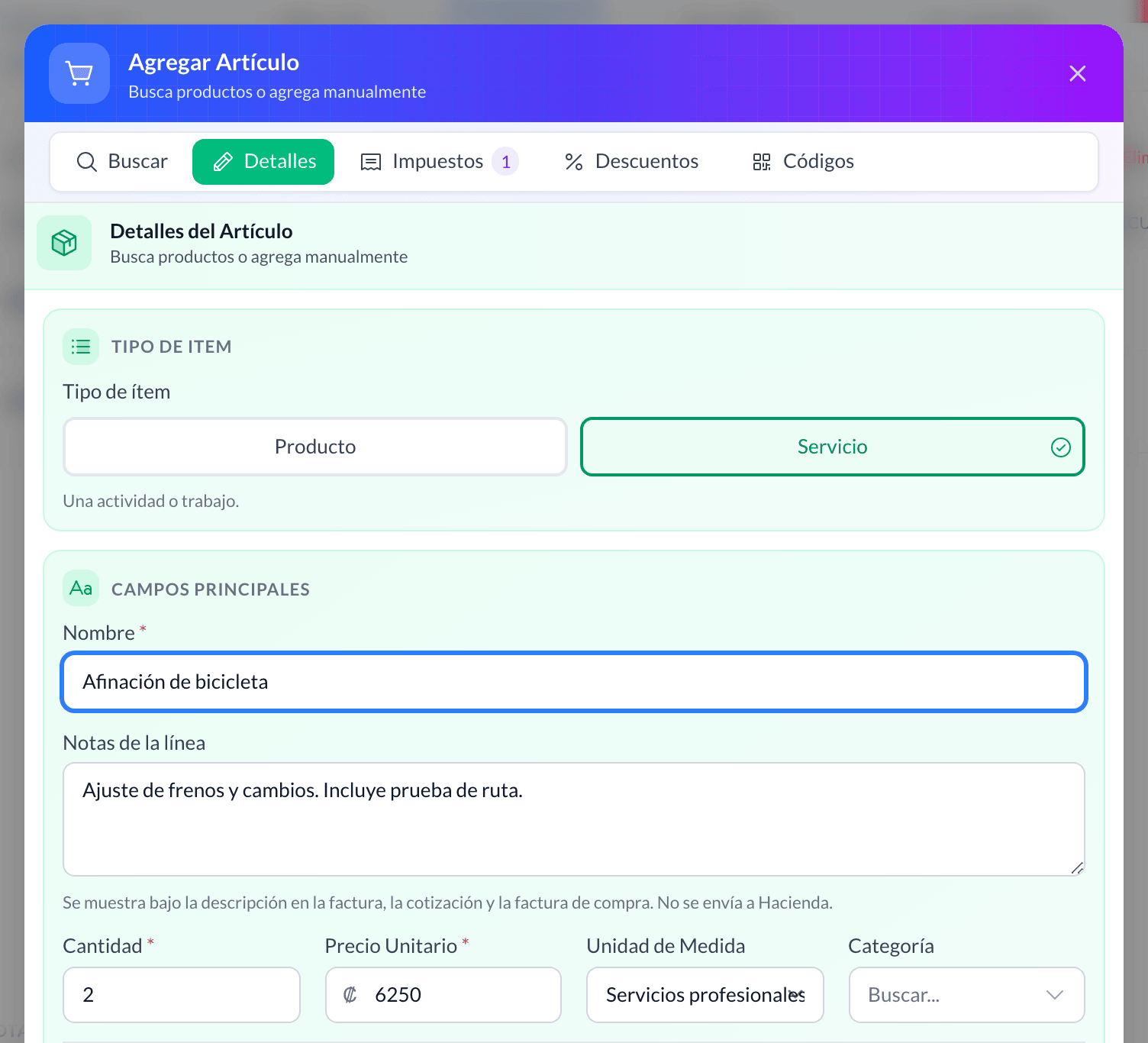
- En Nombre, escriba qué está cobrando. Por ejemplo: Afinación de bicicleta. Ese nombre es la descripción de la línea; admite hasta 200 caracteres.
- Indique Cantidad y Unidad de medida. La cantidad puede ser decimal, por ejemplo 1,5 horas, y debe ser mayor que cero.
- Escriba el Precio Unitario antes de IVA, no el total de todas las unidades. Más adelante puede partir del precio con IVA.
- Complete el CABYS y revise impuestos, descuentos y total antes de agregar.
Detalles largos para el cliente
Si ve Notas de la línea, escriba allí medidas, acabados, alcance o condiciones: Ajuste de frenos y cambios. Incluye prueba de ruta. Estas notas admiten hasta 2.000 caracteres, aparecen bajo el nombre en el PDF de la factura o cotización y no se envían a Hacienda. El nombre corto de la línea sí se utiliza en el comprobante electrónico.
Si no aparece ese campo, revise con quien administra la empresa la opción Notas por línea en documentos en Configuración de la organización. No confunda estas notas visibles para el cliente con el costo y proveedor internos.
5. Revise CABYS, IVA y el precio con impuesto
- En Detalles, desplácese hasta CABYS y abra el selector. Busque el código o una descripción que corresponda a lo que vende.
- Lea la descripción completa y seleccione el código. Puede usar los favoritos de su organización. Si había un código predeterminado, compruebe que corresponde a esta línea.
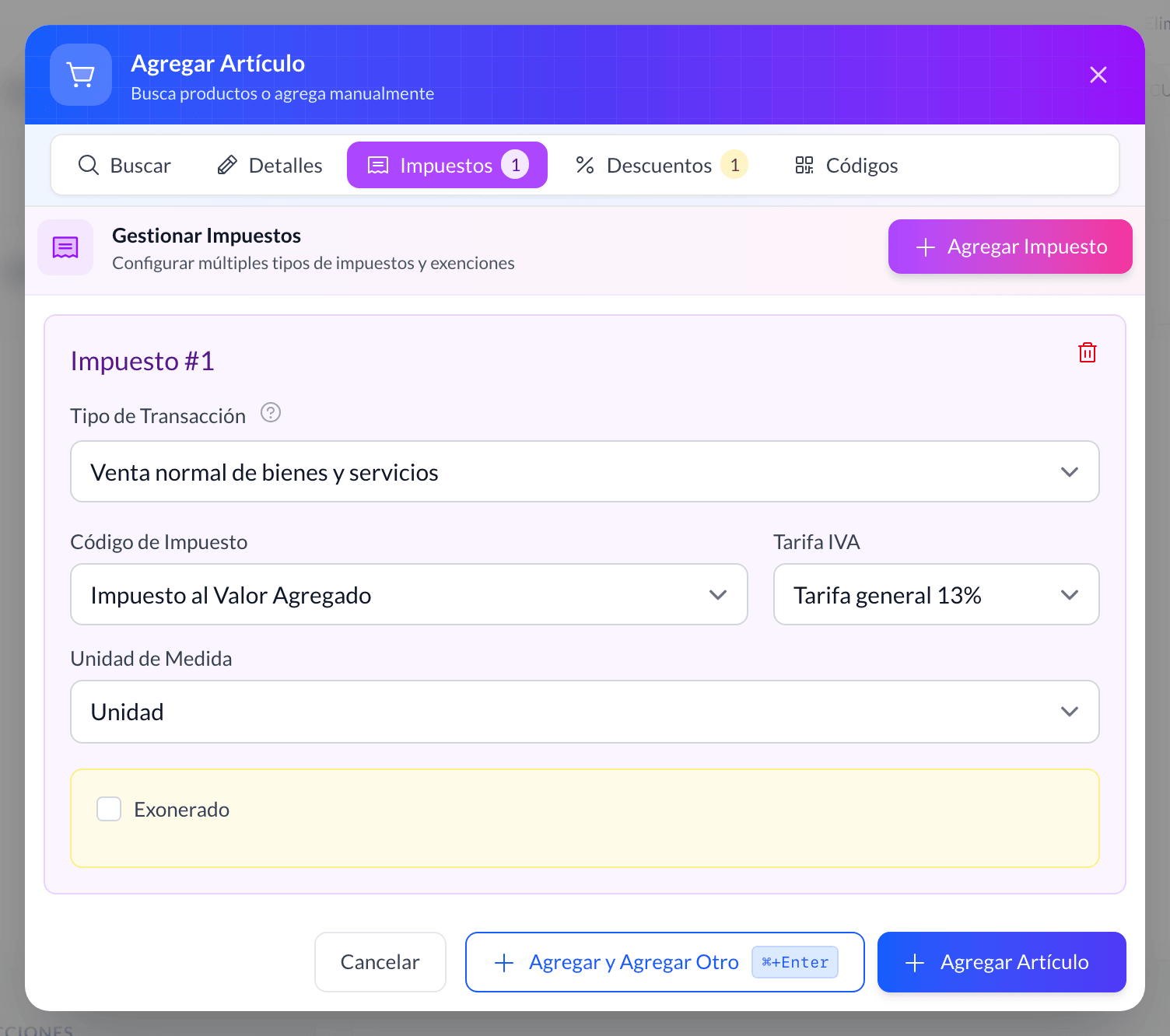
- Al seleccionar CABYS, Astra ajusta la tarifa de IVA. Revísela en Impuestos, especialmente si el cliente tiene exoneración.
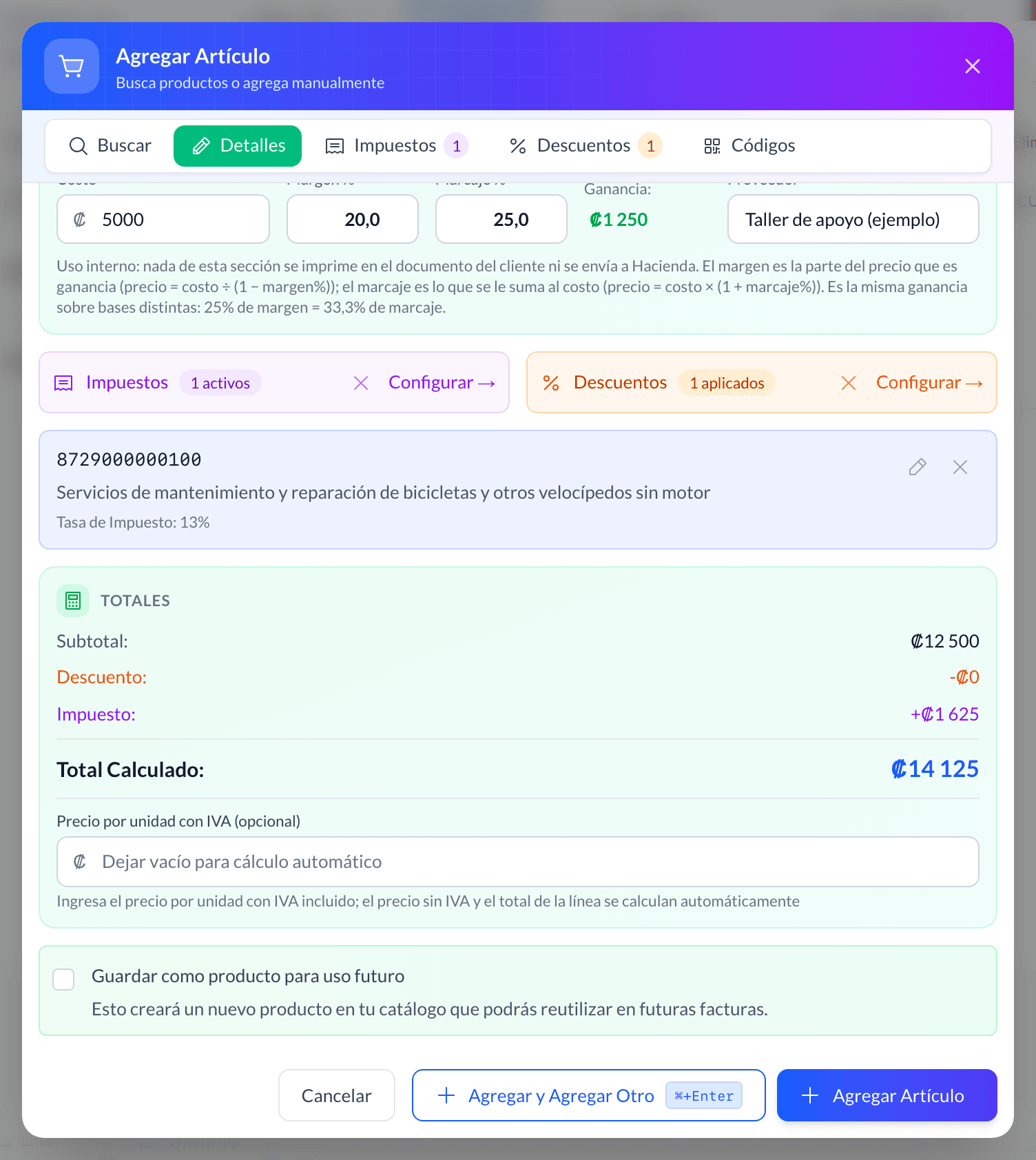
- Si conoce el precio final de una unidad, escríbalo en Precio por unidad con IVA. Astra calcula el precio antes de IVA y vuelve a calcular el total de la línea.
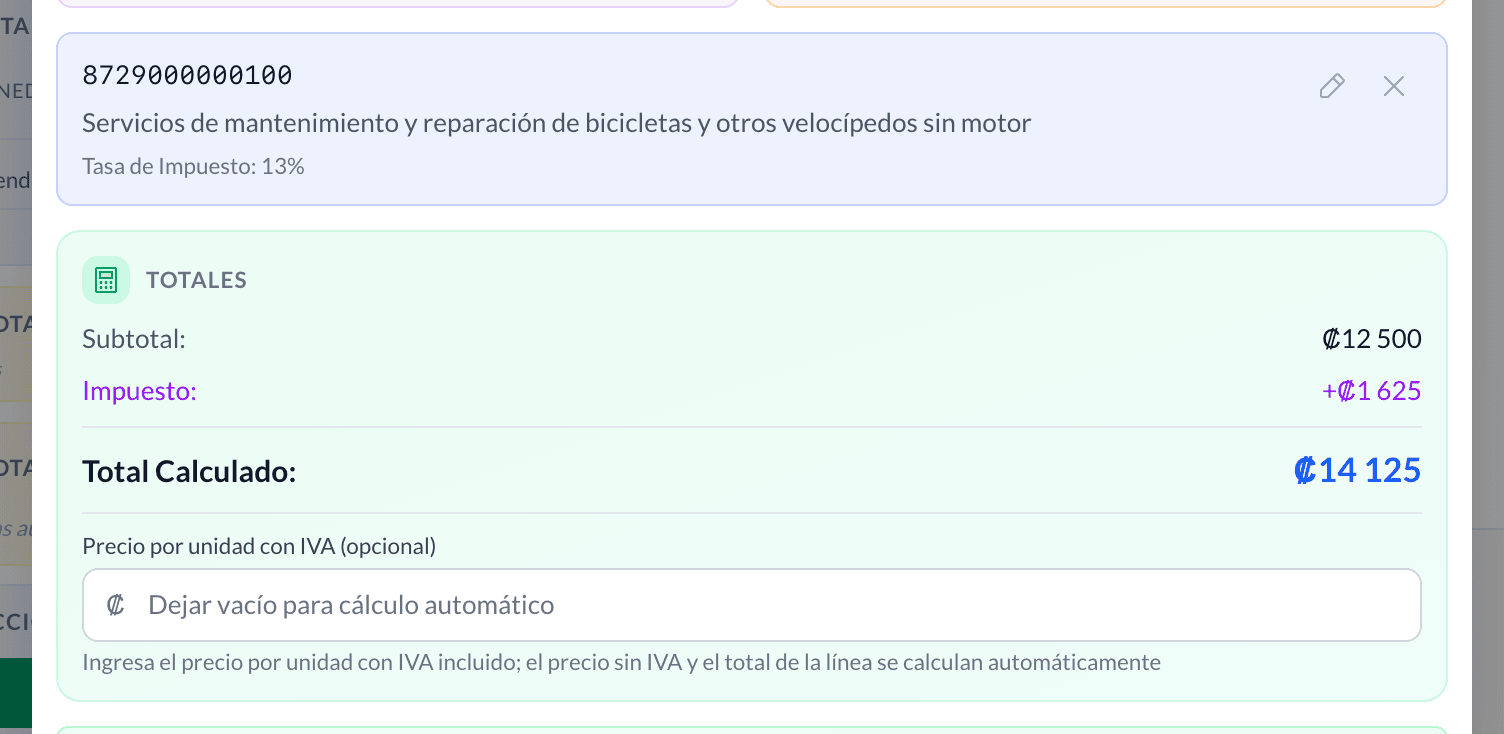
Sin descuentos ni otros cargos: 2 × ₡6.250 = ₡12.500 antes de IVA. Con 13% de IVA, la línea suma ₡14.125. Si parte del precio final por unidad, ingrese ₡7.062,50, no ₡14.125. Este es un ejemplo de cálculo, no una selección de tarifa para cualquier servicio.
La cotización no se envía a Hacienda. Aun así, conviene preparar sus líneas correctamente si luego la convertirá en factura. Para el envío y sus validaciones, vea Facturación electrónica.
Si trabaja en dólares
La moneda se define en el documento. En un artículo manual, el interruptor CRC / USD permite indicar en qué moneda está escribiendo el precio. Astra usa el tipo de cambio del documento para convertirlo. Revise siempre la moneda junto al campo y el total resultante; el precio por unidad con IVA se ingresa en la moneda del documento.
6. Calcule el precio desde su costo, si lo necesita
Al agregar un producto del catálogo que tiene costo, debajo del precio aparece la barra Ganancia con el Margen y el Marcaje sobre ese costo; al escribir un porcentaje, Astra cambia el precio de la línea.
Para un artículo manual, abra Costo y proveedor. Si no aparece, la empresa debe activar Calculadora de precio desde costo en Configuración de la organización.
- Ingrese el Costo de una unidad. En documentos en dólares, el costo tiene su propio selector de moneda: puede anotar un costo en colones aunque el precio de venta esté en dólares.
- Escriba el porcentaje de Margen o de Marcaje. No son el mismo porcentaje: al cambiar uno, Astra calcula el precio y el otro.
- Revise la ganancia calculada y el precio de venta. El cálculo parte del precio antes de IVA.
- Si desea, anote el Proveedor. Es texto de referencia interna; no registra una compra ni un pago al proveedor.
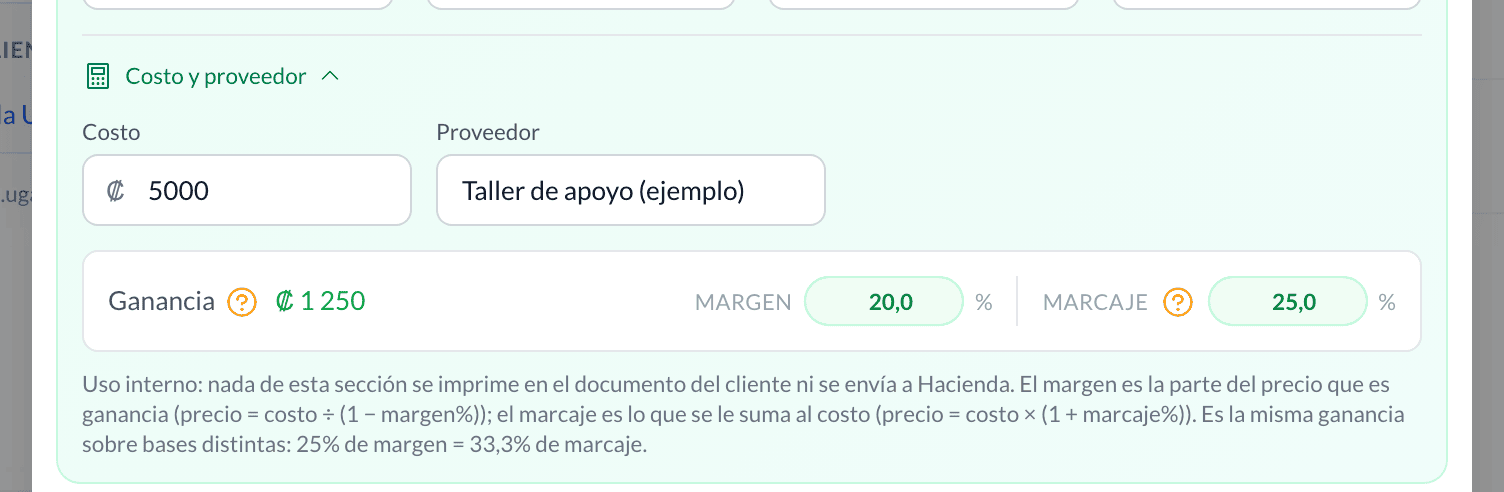
| Con un costo de ₡5.000 | Precio antes de IVA |
|---|---|
| 20% de margen: la ganancia es el 20% del precio de venta. | ₡5.000 ÷ 0,80 = ₡6.250. |
| 20% de marcaje: se agrega un 20% al costo. | ₡5.000 × 1,20 = ₡6.000. |
Escoja el criterio que usa su negocio y revise el resultado. Un costo en colones conserva esa moneda aunque cambie la moneda del documento; cambia su equivalente al tipo de cambio. Consulte también Margen y marcaje en Productos.
7. Guarde el artículo como producto solo si lo reutilizará
No hace falta llenar el catálogo de trabajos únicos. Guarde el artículo cuando quiera volver a buscarlo, mantener sus datos fiscales o controlar existencias de un bien.
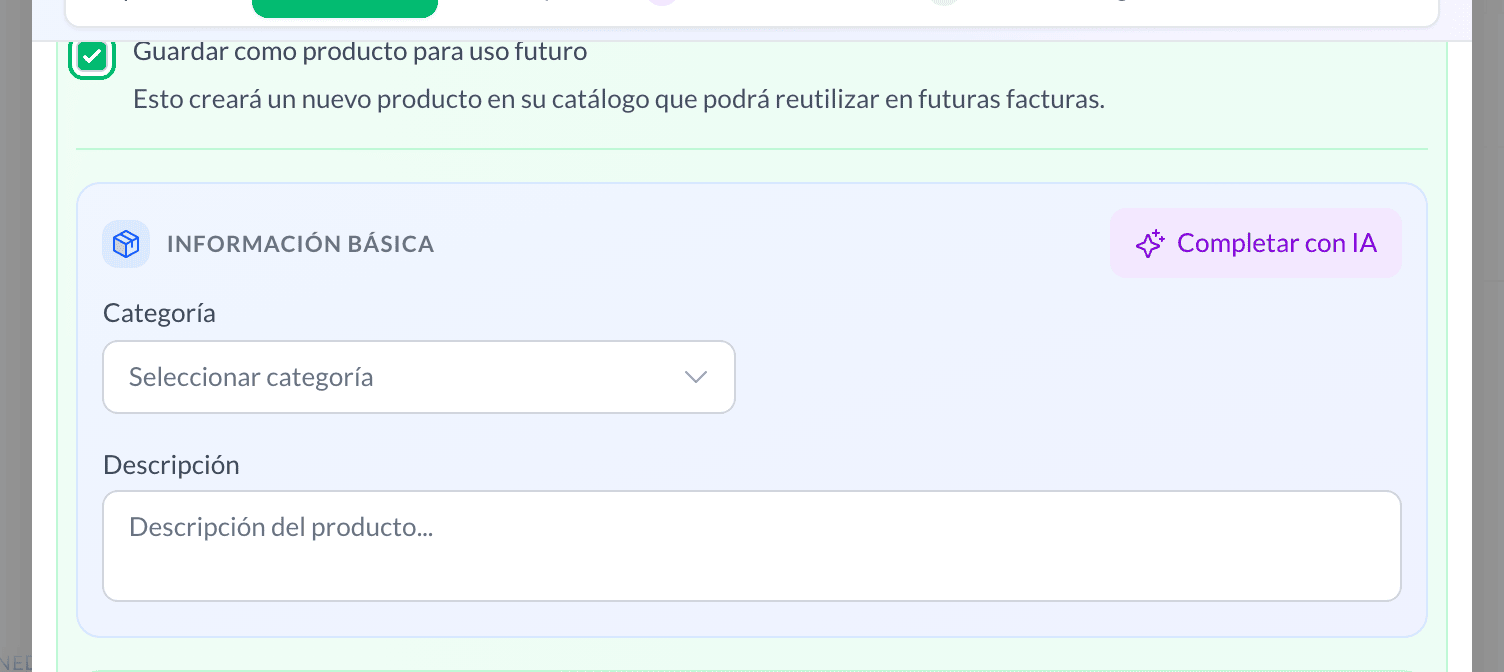
- Con el artículo manual preparado, marque Guardar como producto para uso futuro en Detalles.
- Se abre el formulario del producto dentro de la misma ventana. El nombre de la línea será el nombre del nuevo producto. Complete categoría, SKU o descripción adicional si le sirven. Si escribe un SKU, debe ser único en su empresa; si lo deja vacío, Astra le asigna uno. Completar con IA propone el nombre de la línea, una de sus categorías y el CABYS; revise lo que quede marcado.
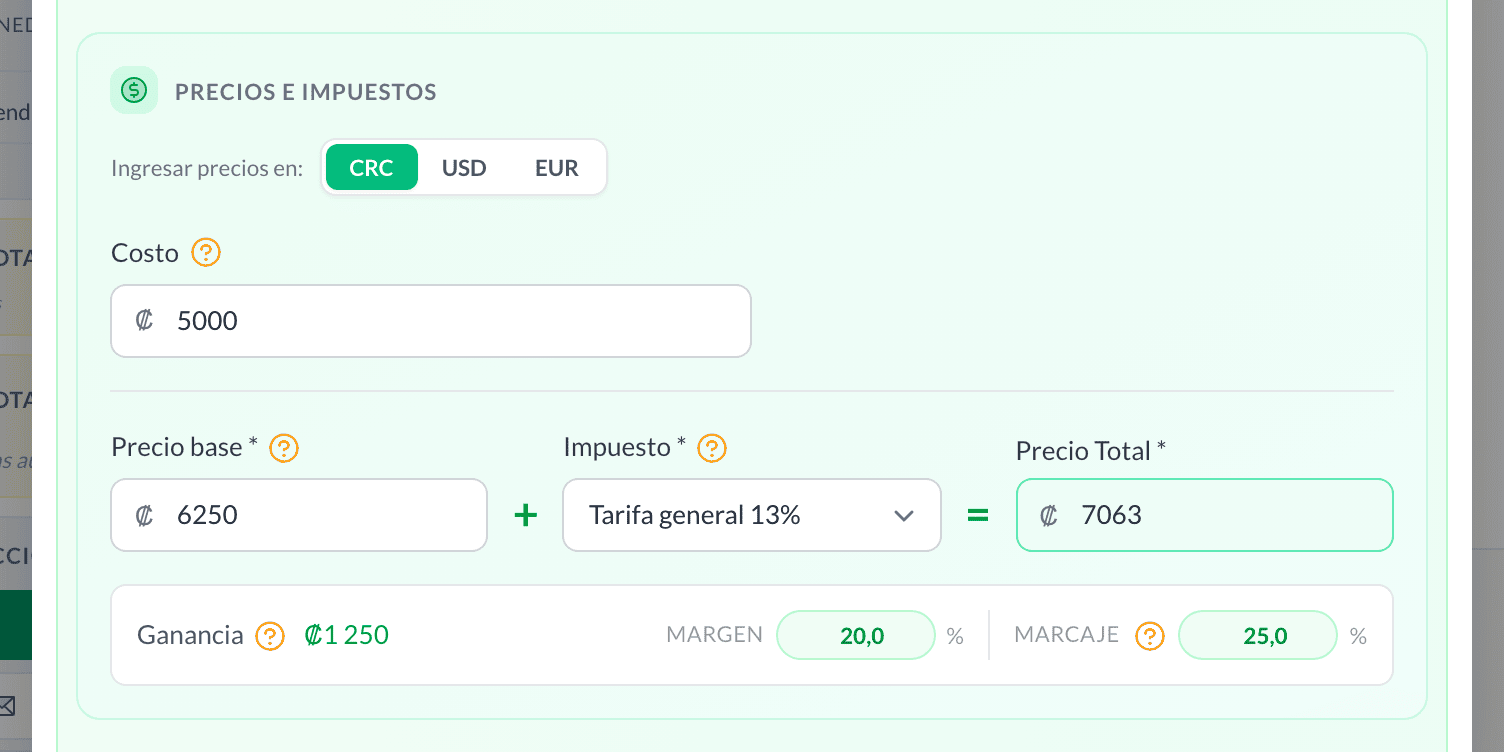
- En la calculadora del producto, revise costo, precio, IVA, margen y marcaje. Este formulario incluye la calculadora aunque el ayudante de costo para líneas manuales esté desactivado. Escriba su costo real; si lo deja vacío, el producto queda sin costo hasta su primera compra. En un documento en dólares, el producto se guarda en colones al tipo de cambio del documento.
- Para un bien físico, active el control de inventario únicamente si lo va a llevar en Astra y anote las existencias reales por bodega. Para un servicio no necesita inventario. Para configuraciones más completas, siga Productos y Inventario y ubicaciones.
- Revise todos los datos y pulse Agregar Artículo. Astra crea el producto y agrega la línea al documento. Marcar la casilla por sí solo no lo guarda.
Crear productos requiere el permiso Crear productos. Si su rol no lo tiene, solicite ayuda a la persona administradora o agregue el artículo manual sin guardarlo en el catálogo. Más información en Colaboración de equipo.
8. Ajuste descuentos e impuestos cuando corresponda
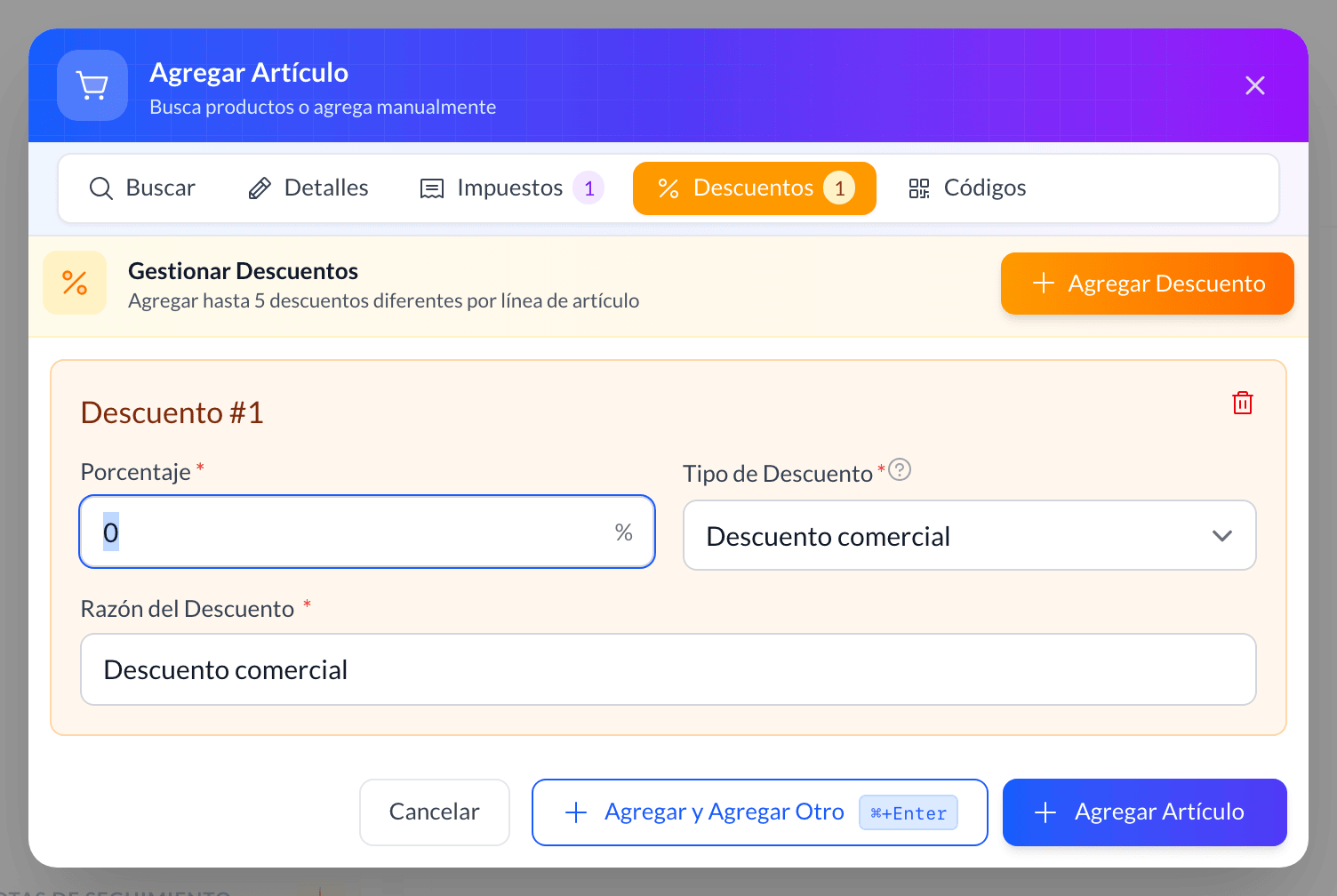
- En Descuentos, agregue el descuento de esta línea y elija porcentaje o monto. Complete el tipo y motivo cuando se soliciten. No confunda este descuento con el descuento global del documento.
- En Impuestos, revise la tarifa y cualquier exoneración aplicada al cliente. Complete los datos que solicite el formulario si está registrando una exoneración.
- Vuelva a Detalles y revise el resumen: subtotal, descuento, impuesto y total calculado.
9. Agregue, revise y continúe
- Pulse Agregar Artículo para guardar la línea y cerrar la ventana, o Agregar y Agregar Otro para cargar otro artículo.
- Compruebe la línea en Artículos y el total del documento. Para corregirla, pulse su botón de editar y vuelva a Detalles.
- Si agrega otro artículo, revise de nuevo sus impuestos y descuentos: la opción de continuar conserva algunas elecciones de la línea anterior.
- Cuando las líneas estén completas, siga la guía de Facturas o Cotizaciones para revisar el documento y compartirlo o emitirlo.
Guardar el artículo no envía la factura a Hacienda ni al cliente. La emisión y el envío son pasos separados. Una factura o cotización bloqueada tampoco permite modificar sus líneas comerciales; revise el aviso del documento antes de intentar editar.