Recepción de Comprobantes
Cuando un proveedor costarricense le factura electrónicamente, ese comprobante queda registrado en Hacienda y a usted le toca responderle: aceptarlo, aceptarlo parcialmente o rechazarlo. Esa respuesta es el Mensaje Receptor. En Astra los comprobantes entran por correo o los carga usted como XML, los revisa desde una sola lista, manda la respuesta a Hacienda y convierte cada uno en factura de compra con un clic.
La recepción de comprobantes está en todos los planes, incluidos los de Solo Facturación, con la aceptación automática si la activa. Convertir un comprobante en compra, ligarlo a una orden de compra o clasificarlo por categoría de gasto es de los planes Contabilidad / ERP (ERP Pyme, ERP Pro y ERP Plus). En Solo Facturación, la página de cada comprobante muestra sus datos, sus líneas y la respuesta a Hacienda, sin los pasos de la compra.
- Qué hace esta pantalla
- Cómo llegan los comprobantes
- Recepción por correo
- Cargar el XML a mano
- Aceptación automática
- La lista de comprobantes
- Buscar por artículo comprado
- Aceptar, parcial o rechazar
- Crear la factura de compra
- Compras automáticas
- La página del comprobante
- Clase de compra y observación
- Cuando un XML no entra
Qué hace esta pantalla
Acá viven los comprobantes electrónicos que sus proveedores emitieron a su cédula: facturas electrónicas, notas de crédito y notas de débito. Astra hace tres cosas con ellos:
- Los recibe — por correo a su dirección de recepción, o cargando usted el XML.
- Manda su respuesta a Hacienda — el Mensaje Receptor: aceptado, aceptado parcialmente o rechazado.
- Los convierte en factura de compra — sola, si su empresa tiene las compras automáticas, o con un clic, con las líneas ya cargadas desde el XML.
La Factura Electrónica de Compra es un documento distinto: es el que usted emite cuando le compra a alguien que no puede facturarle electrónicamente (un proveedor extranjero, uno de régimen simplificado). Eso se hace desde la factura de compra — ver Factura Electrónica de Compra. Esta pantalla es lo contrario: comprobantes que otros le emitieron a usted.
Tipos de comprobante
- Factura Electrónica (FE) — la venta del proveedor. Es la que se convierte en factura de compra.
- Nota de Débito (ND) — el proveedor aumenta el monto de un comprobante anterior.
- Nota de Crédito (NC) — el proveedor reduce el monto de un comprobante anterior. Una NC baja lo que debe, nunca lo aumenta: se convierte en una nota de crédito de compra que se aplica sola a la compra que corrige, y lo que sobre queda a favor con el proveedor (ver Notas de crédito del proveedor). Con compras automáticas se crea sola al aceptarla; si no, con el mismo botón que convierte una factura.
Recibir y guardar comprobantes funciona siempre. Lo que necesita la facturación electrónica configurada (certificado digital y credenciales de Hacienda) es enviar el Mensaje Receptor. Si falta algo, la ventana de respuesta se lo muestra antes de que intente enviar. Ver Facturación Electrónica.
Cómo llegan los comprobantes
- El proveedor emite la FE, NC o ND a su cédula y Hacienda la valida.
- El XML llega a Astra: por correo a su dirección de recepción, o lo carga usted.
- Astra lo lee, confirma que el receptor es usted y que no estaba cargado ya, y lo deja en estado Pendiente.
- Usted responde: Aceptar, Aceptar parcial o Rechazar.
- Astra firma y envía el Mensaje Receptor a Hacienda.
No existe una descarga automática de "todo lo que le emitieron". Un comprobante entra a Astra únicamente si su XML llega — por correo o cargado a mano. Por eso conviene que sus proveedores manden siempre a su dirección de recepción.
Recibos Electrónicos de Pago (REP)
Cuando un proveedor le vende con el IVA a crédito hasta 90 días (condición de venta 10), le cobra ese IVA al pagarle y por cada pago emite un Recibo Electrónico de Pago. El REP no es una compra: Astra lo recibe igual que un comprobante — por correo o cargado a mano — pero no lo pone en esta lista, no le manda Mensaje Receptor y no lo cuenta ni en el Resumen Fiscal ni en los gastos. Lo guarda con la factura que cobra, y aparece en la factura de compra, en el recuadro IVA a crédito (90 días).
Recepción por correo
Astra le asigna una dirección única basada en su cédula:
{su-cédula}@fe.astranexo.com
Todo correo que llegue a esa dirección con un XML adjunto emitido a su cédula entra solo a la lista. No hay que crear nada ni digitar nada: Astra lee el XML, verifica que el receptor sea usted y lo deja listo para responder — o lo acepta de una vez si tiene encendida la aceptación automática.

La rutina recomendada
Lo más seguro no es cambiar a dónde le facturan sus proveedores, sino agregar un paso:
- Siga pidiendo la factura a su correo de siempre — el de la empresa o el de su contador. Así la ve llegar, revisa montos y detalle, y tiene el PDF a mano.
- Reenvíe ese correo, con los adjuntos, a su dirección de recepción. Use Reenviar, no Responder: en una respuesta el XML no viaja. Puede reenviar varios correos seguidos; cada uno entra por separado.
- Astra hace el resto. En segundos el comprobante aparece en la lista con el emisor, el total y las líneas del XML; si la aceptación automática está encendida, además queda aceptado ante Hacienda sin que toque nada.
Qué hace Astra con cada correo que recibe:
- Toma los archivos .xml adjuntos — puede venir más de uno, y los que no son comprobantes (la respuesta de Hacienda, por ejemplo) no entran.
- Verifica que la cédula del receptor sea la de su organización y que la clave numérica no esté ya cargada.
- Guarda de qué dirección vino, el asunto y el texto del correo: quedan visibles en la pestaña Correo de la página del comprobante, por si después hay que rastrearlo.
- Lo deja en la lista como Pendiente — o como Aceptado, con el Mensaje Receptor ya enviado, si la aceptación automática está encendida.
Un correo que llega sin XML adjunto se ignora en silencio: no aparece nada en la lista. Pasa cuando el proveedor mandó solo el PDF, cuando el XML viene en un enlace de descarga en vez de adjunto, o cuando el programa de correo reenvía "en línea" sin los archivos. Si un comprobante no apareció, abra el correo original y confirme que el .xml esté entre los adjuntos; si no está, pídaselo al proveedor o cárguelo a mano.
Con los proveedores que le facturan seguido, pida que agreguen su dirección de recepción en CC o CCO del correo con el que le mandan las facturas. Cada comprobante llega a Astra directo y usted sigue recibiendo su copia de siempre. Copie la dirección desde Configuración con el botón Copiar y mándesela tal cual.
Reenvío automático desde Gmail
Si las facturas le llegan a un correo de Gmail o Google Workspace, Gmail puede reenviarlas solo:
- En Gmail, abra Configuración → Reenvío y correo POP/IMAP → Agregar una dirección de reenvío y pegue su dirección de recepción.
- Gmail manda un enlace de confirmación a esa dirección. Astra se lo deja al dueño de la organización como aviso en la Bandeja: Confirme el reenvío de correos en Gmail. Abra el aviso y pulse Confirmar en la página de Google.
- De vuelta en Gmail, marque Reenviar una copia del correo entrante a, elija su dirección de recepción y pulse Guardar cambios.
Varias empresas en un mismo correo. Gmail reenvía todo a una sola dirección. Para que cada empresa reciba lo suyo, agregue y confirme la dirección de recepción de cada una, y cree un filtro por empresa (criterio Contiene archivos adjuntos, acción Reenviarlo a la dirección de esa empresa). Puede mandar todo a todas: cada empresa guarda solo los comprobantes emitidos a su cédula y descarta los demás.
Cargar el XML a mano
Si el XML le llegó por otro lado — WhatsApp, el portal del proveedor, el correo del contador — lo carga directo:
- Vaya a Gastos → Recepción de comprobantes.
- Pulse Cargar XML en la barra de acciones de la lista.
- Arrastre los archivos a la zona punteada o pulse Seleccionar archivos. Puede soltar varios de una vez.
Al terminar, Astra muestra un resumen archivo por archivo: los que entraron (con emisor y total), los que ya estaban cargados y los que fallaron con el motivo. Ver Cuando un XML no entra.
Lo que se acepta es el XML: archivos .xml y también .txt, porque algunos correos y bancos entregan el XML con esa extensión. El PDF de la factura es una representación gráfica: el documento fiscal es el XML firmado. Si el proveedor solo le mandó el PDF, pídale el XML.
Aceptación automática
Si su volumen es alto puede dejar que Astra acepte sola, en lugar de revisar uno por uno. Viene apagada.
Activar
- Vaya a Configuración → Factura Electrónica → Configuración Técnica.
- Active el interruptor Aceptar documentos automáticamente.
- Debajo aparece Enviar confirmación al emisor por email. Márquelo si quiere que el proveedor reciba un correo avisándole que su comprobante fue aceptado.
- Si quiere, ponga un monto en Aceptar automáticamente solo hasta. Un comprobante por encima de ese total (en su moneda) queda Pendiente para que lo revise usted; vacío, se aceptan todos.
- Guarde.
La aceptación automática corre sobre los comprobantes que entran a su dirección de recepción. Un XML que carga a mano siempre queda Pendiente esperando su respuesta, tenga el interruptor encendido o no.
Puede volver al modo manual cuando quiera. La respuesta es por comprobante, así que apagar o encender el interruptor no toca los que ya respondió.
Si un proveedor le emite un comprobante incorrecto y se acepta solo, la corrección ya no la hace usted rechazando: hay que pedirle al proveedor la nota de crédito. Por eso muchas empresas lo activan solo después de validar la operativa con su contador. Si tiene dudas, mantenga el modo manual.
La lista de comprobantes

Llega desde Gastos → Recepción de comprobantes. Las facturas electrónicas recibidas que todavía no tienen factura de compra (las rechazadas no cuentan) son su pendiente real, y baja solo a medida que las convierte.
Un clic en una fila abre la página del comprobante. Ahí, con las flechas ↑ ↓ del teclado, usted pasa al comprobante anterior o al siguiente de la lista, en el mismo orden y con los mismos filtros (ver Atajos de Teclado). Al volver a la lista, el último que abrió queda marcado con una franja azul.
Columnas
- Tipo — FE, ND o NC.
- Emisor — nombre comercial, razón social y cédula del proveedor.
- Fecha — de emisión del comprobante.
- Estado — Pendiente, Aceptado, Aceptado Parcial, Rechazado, Procesando o Error.
- Total — en la moneda del comprobante, con el IVA en pequeño debajo.
- Aceptado — la fecha en que respondió.
- Acciones — un botón con el paso que le falta al comprobante: Responder, Crear compra, Creándose…, Revisar compra, Clasificar, Por pagar o Listo ✓ (Gestionar cuando no queda nada que hacer). El botón hace ese paso sin abrir el comprobante: Responder abre la ventana de la respuesta, Crear compra crea la factura de compra y Clasificar abre la ventana Clasificar compra, con la categoría, la clase de compra (si su empresa la usa) y el IVA que sugiere Astra; Por pagar abre la factura de compra con su ventana de pago lista; Revisar compra lo lleva a la factura de compra. En un comprobante de un mes cuya declaración de IVA ya venció, o en una nota de crédito, la fila dice Elegir categoría o Elegir clase y lo lleva a esa tarjeta. Creándose…, Listo ✓ y Gestionar abren la página del comprobante; Responder y Crear compra también, cuando a usted le falta el permiso para ese paso. Qué significa cada uno: El camino de una compra.
Filtrar y buscar
- Tres botones de estado sobre la lista: Pendiente, Aceptado y Rechazado.
- El buscador encuentra por nombre del emisor, nombre comercial, cédula, clave numérica o por el detalle de cualquier línea del comprobante.
- Para cualquier otra combinación — rango de fechas, montos, tipo de documento, moneda, o el campo Detalle de línea cruzado con lo anterior — use Búsqueda Avanzada desde el botón de filtros a la par del buscador.
Mientras haya un filtro puesto aparece la barra de Filtros activos arriba de la lista, con Limpiar todo para volver a verlos todos.
Le falta: trabajar la lista por pasos
Debajo de los botones de estado, la franja Le falta filtra los comprobantes aceptados por la parte de su camino que todavía no tienen, y dice cuántos hay de cada una:
- Factura de compra — aceptados que todavía no la tienen.
- Categoría — su factura de compra no tiene categoría (una dividida por línea ya la tiene).
- Clase de compra — solo si su empresa la usa: los que no tienen la suya.
- IVA — con el IVA sin revisar, de los meses cuya declaración todavía no vence.
- Pago — con saldo pendiente con el proveedor.
- Todo listo — los que ya tienen todo: los que en la fila dicen Listo ✓.
Un comprobante al que le faltan dos cosas aparece en las dos. Un clic filtra la lista; otro clic, o la ✕ en Filtros activos, lo quita. Se combina con el buscador y la búsqueda avanzada, y queda puesto al volver a la lista. Así se trabaja por tandas: Categoría o IVA y el botón Clasificar de cada fila, que abre la ventana Clasificar compra y con Confirmar y siguiente pendiente recorre los demás; Pago y Por pagar, que abre la ventana de pago.

La clase de compra y el IVA aparecen con el permiso de ver Contabilidad. En Solo Facturación no hay franja: ese plan no registra compras. Revisión Fiscal, en Contabilidad, sigue igual: es la revisión del mes, con las FEC incluidas.
"¿Cuándo fue la última vez que compré esto?"
El nombre de lo que compró no está en el encabezado de la factura: está en sus líneas. Por eso el buscador también lee el detalle de cada línea del XML. Escriba el artículo tal como lo escribió el proveedor en la factura — cinta adhesiva, tóner, flete — y la lista se queda solo con los comprobantes que lo traen, con su proveedor, su fecha y su total. Un clic en la fila abre la página del comprobante: la línea con la cantidad y el precio que pagó, y el botón para descargar el XML. Es lo que necesita para una garantía, para comparar precios o para saber a quién le compró algo por última vez.

El buscador de Facturas de Compra también lee las líneas, y el de la pestaña Compras de la Revisión Fiscal en Contabilidad también. No importa por cuál entre: escribe el artículo y aparece. Mayúsculas y tildes dan igual — unas encuentra uñas.
Aceptar, parcial o rechazar
Para cada comprobante decide cómo responder. Su respuesta viaja a Hacienda como Mensaje Receptor. Hay tres opciones:
Aceptar (aceptación total)
- Reconoce la transacción tal como viene.
- El IVA de la compra puede reclamarse como crédito fiscal, si aplica a su actividad gravada.
- No pide justificación.
Aceptar parcial
- Reconoce el comprobante con reservas — diferencias de precio, cantidades que no llegaron.
- Tiene que escribir el detalle: es obligatorio.
Rechazar
- Disputa el comprobante completo.
- Tiene que escribir el motivo: es obligatorio.
- Es para comprobantes inesperados, fraudulentos o totalmente equivocados.
Una vez enviado a Hacienda no se puede cambiar: Astra no vuelve a habilitar los botones de respuesta sobre un comprobante ya respondido. Revise antes de pulsar.
Qué declara sobre el IVA
Al aceptar (total o parcial), el Mensaje Receptor le dice a Hacienda cómo toma el IVA del comprobante: la condición del impuesto, el IVA que acredita y la parte que va al gasto. Astra lo saca de la clasificación del comprobante en Revisión Fiscal: si todas sus líneas con IVA tienen la misma condición, esa; si difieren, la 02 (crédito parcial) con los montos de cada línea; y si todavía nadie lo clasificó, la 01, con todo el IVA como crédito — lo mismo que Astra cuenta por defecto. Como el IVA se revisa después de aceptar, lo normal es que salga la 01. Si su empresa vende a una tarifa reducida (en su perfil de IVA), el crédito solo llega hasta esa tarifa, así que esa 01 sale como 02, con la parte que se acredita y la que va al gasto. Lo que va a su declaración de IVA (150) es la condición que usted decida después, en la ventana Clasificar compra del comprobante o en Revisión Fiscal: el Resumen Fiscal se arma con esa.
El plazo para responder
El Mensaje Receptor vence el octavo día hábil del mes siguiente a la fecha del comprobante (se saltan fines de semana y feriados). Si responde a mano, la columna de la fecha de respuesta muestra en los pendientes Responder antes del … — en ámbar cuando faltan tres días o menos, en rojo cuando ya venció — y los que respondió después del plazo quedan marcados Respondido tarde. Con la aceptación automática, Astra responde apenas llegan y no hace falta.
Quién puede responder
Responder es decidir sobre la compra, así que pide el permiso Clasificar compras de Facturas de Compra, además de Ver, que es el que abre la página. Quien solo tiene Ver revisa los comprobantes, pero en lugar de Aceptar, Aceptar parcial y Rechazar ve un aviso de que le falta ese permiso; lo mismo en el celular. La aceptación automática no depende de ningún permiso: la hace Astra sola. Los permisos de cada rol se ajustan en Configuración de la Organización.
Cómo enviar su respuesta
- Haga clic en la fila del comprobante. Se abre su página, con las líneas, los montos y los impuestos para revisarlos.
- En la tarjeta Respuesta a Hacienda, a la derecha de las líneas, pulse Aceptar, Aceptar parcial o Rechazar. Si ya lo revisó, Responder en la fila de la lista abre la misma ventana sin pasar por la página: ahí elige la respuesta en Tipo de respuesta.
- Se abre la ventana con el resumen del comprobante — emisor, tipo, fecha, total e IVA.
- Para parcial y rechazo, escriba el texto en Mensaje / Detalle. Máximo 160 caracteres; el contador le va marcando cuántos lleva.
- Si quiere que el proveedor se entere por correo, marque Notificar respuesta a … por correo electrónico.
- Pulse el botón de confirmación. El comprobante pasa a Procesando y, cuando Hacienda contesta, al estado final.
Cuando Hacienda o la firma devuelven un error, el comprobante queda en Error y su página muestra el mensaje exacto en la tarjeta Hacienda, a la izquierda. Corregido el problema de configuración, puede volver a responder desde la misma página.
Esperando a Hacienda
Si Hacienda contesta que la factura del proveedor «no se encuentra registrado» (código -29), todavía no la tiene: el comprobante queda en Esperando a Hacienda y Astra vuelve a enviar su respuesta sola a la hora y a las 3, 6, 12 y 24 horas. Qué significa y qué hacer si sigue sin aparecer: Hacienda dice que la factura del proveedor no está registrada.
Crear la factura de compra
Convertir el comprobante en factura de compra es lo que hace que el gasto exista en su contabilidad y en cuentas por pagar. Es un clic y no hay que digitar nada: todo sale del XML. Con las compras automáticas se crea sola; sin ellas, la crea usted.
Se puede crear cuando el comprobante ya está aceptado (total o parcialmente). Uno pendiente todavía puede rechazarse, y uno rechazado no es suyo, así que ninguno de los dos se convierte. El botón, y la casilla para crear varias de una vez, solo los ve quien tiene el permiso de crear facturas de compra.
- En la fila del comprobante, pulse Crear compra. En la página del comprobante, el mismo paso es Crear factura de compra, en el camino.
- Astra crea la factura de compra con el proveedor, el número y la fecha del documento, la condición de venta y el plazo, la moneda y el tipo de cambio, y todas las líneas con su CABYS, cantidades, precios e impuestos. Los otros cargos del comprobante (el 10 % de servicio, los timbres) entran como una línea más, así la factura suma lo mismo que el comprobante. Si el proveedor todavía no es uno de sus contactos, Astra lo crea con los datos del padrón de Hacienda, como lo haría la lupa (ver Contactos); uno que ya existe queda tal como está. No se le envía nada a Hacienda.
- Lo lleva directo a la factura recién creada. Su camino dice qué sigue: la categoría, el IVA, el inventario si es mercadería, y el pago.
Después los dos quedan enlazados: en la página del comprobante, la tarjeta Vinculado abre la factura de compra y el camino muestra en qué va; en la factura de compra, Ver comprobante vuelve a él. Un comprobante que ya respalda una factura de compra no se puede rechazar: anule primero la factura.
Posible compra duplicada
A veces la compra ya está registrada: usted creó la factura de compra desde la orden de compra o la digitó a mano, y después llega el comprobante del proveedor. Si hay una factura de compra del mismo proveedor, por un monto parecido (±2 %) y con fecha cercana (±15 días), la fila y la página del comprobante muestran el aviso ámbar Posible compra duplicada:
- Es la misma compra — ligar une el comprobante con esa factura. La compra cuenta una sola vez y la factura ya no puede emitir una FEC, porque el proveedor ya facturó.
- Si pulsa Crear compra igual, Astra se detiene y le pide confirmar. Si de verdad es otra compra (por ejemplo, un servicio mensual por el mismo monto), confirme con Es otra compra — crear igual.
Astra busca un contacto con la misma cédula del emisor. Si lo encuentra, usa ese. Si no, crea el contacto de proveedor con el nombre, la cédula, el correo y el teléfono que traía el XML — no le pide elegir nada. Revise después ese contacto si quiere completarle datos.
Varias de una vez
Cuando viene arrastrando pendientes, no hace falta ir una por una:
- Marque la casilla al inicio de cada fila. Solo aparece en facturas electrónicas aceptadas que todavía no tienen factura de compra.
- Arriba de la lista se enciende una barra azul con la cuenta de seleccionados.
- Pulse Crear facturas de compra. Astra procesa hasta 100 por tanda y le dice cuántas creó; si quedaron más, vuelve a correrlo. Las que tienen un posible duplicado se saltan: revíselas una por una en su fila.
- Notas de crédito. Una NC del proveedor reduce lo que le debe — no se convierte en una cuenta por pagar nueva.
- Comprobantes ya usados como costo de importación. Si esa factura ya está vinculada como costo en una orden de compra y su organización tiene el módulo de producción, el costo ya quedó registrado ahí y Astra bloquea la conversión para no duplicar el gasto. Vincúlela desde la tarjeta de costos de la orden, no desde acá.
- Comprobantes en otra moneda sin tipo de cambio. Si el XML no trae el tipo de cambio y Astra no logra resolverlo, la conversión se rechaza con un aviso: registre ese gasto a mano.
Compras automáticas
Con las compras automáticas no hace falta crear la factura de compra: apenas Hacienda confirma su aceptación (o la aceptación automática), Astra la crea por su cuenta. Se encienden y se apagan en Configuración → Ventas y compras, y las empresas nuevas con un plan que incluye compras empiezan con ellas encendidas. Con cada comprobante aceptado, Astra:
- Si usted ya digitó esa compra con el número de la factura del proveedor (desde una orden o a mano), liga el comprobante a ella en vez de crear otra.
- Si solo se parece a una compra que ya existe (mismo proveedor, monto parecido, fecha cercana), no crea nada: el comprobante queda retenido como posible duplicado y espera que alguien decida en Gastos → Compras por revisar.
- Si no, crea la compra con la categoría que tenga anotada el comprobante o, si no tiene, con la que Astra recuerda para ese proveedor. Si el proveedor es nuevo, la compra queda por clasificar. Además la liga a su orden de compra cuando hay exactamente una que calce, la enlaza a la liquidación de consignación que factura cuando el proveedor es un consignante y calza con una sola liquidación abierta, y si es de contado y Astra sabe con qué cuenta le paga a ese proveedor, registra el pago.
Para que lleguen clasificadas desde el principio, dígale a Astra qué le vende cada proveedor y cómo le paga en Gastos → Proveedores; las que lleguen sin categoría se clasifican en un rato desde Gastos → Compras por revisar. Las dos pantallas están explicadas paso a paso en Clasificar sus compras.
Mientras se crea, la fila dice Creándose… y el camino, La factura de compra se está creando sola. Si quedó retenida por otra razón (un error, una factura en euros sin tipo de cambio), la fila dice Crear compra y el camino, en la página del comprobante, muestra el motivo junto al botón para crearla a mano. Los posibles duplicados se avisan en la misma fila (ver Posible compra duplicada). Cada media hora Astra revisa que ningún comprobante aceptado se haya quedado sin su compra.
Encenderlas o apagarlas
Están en Configuración → Ventas y compras → Compras automáticas, y las cambia quien puede editar esa sección de la configuración. Las empresas nuevas con un plan que incluye compras empiezan con ellas encendidas; en Solo Facturación no aparecen, porque ese plan no registra compras.
- Pulse el interruptor Crear la factura de compra al aceptar un comprobante y confirme con Encender. Aplica a lo que acepte desde ese día: la tarjeta dice Encendidas desde el y la fecha.
- Las facturas de compra de este año que ya estaban en la contabilidad se vuelven a registrar por categoría, sin tocar los meses cerrados. Si usaba los tipos de compra fiscales, pasan a lo que significan ahora: Activos a la categoría Activo fijo, No Deducible a la marca No deducible, y Compra Deducible queda sin categoría.
- Si hay comprobantes aceptados este año que todavía no tienen factura de compra, la tarjeta lo dice y ofrece Crear las facturas de compra, con cuántas son. Astra las crea igual que con un comprobante recién aceptado, en unos minutos. Las de contado quedan por pagar: registre cada pago con la cuenta con que pagó. Los meses cerrados no se tocan.
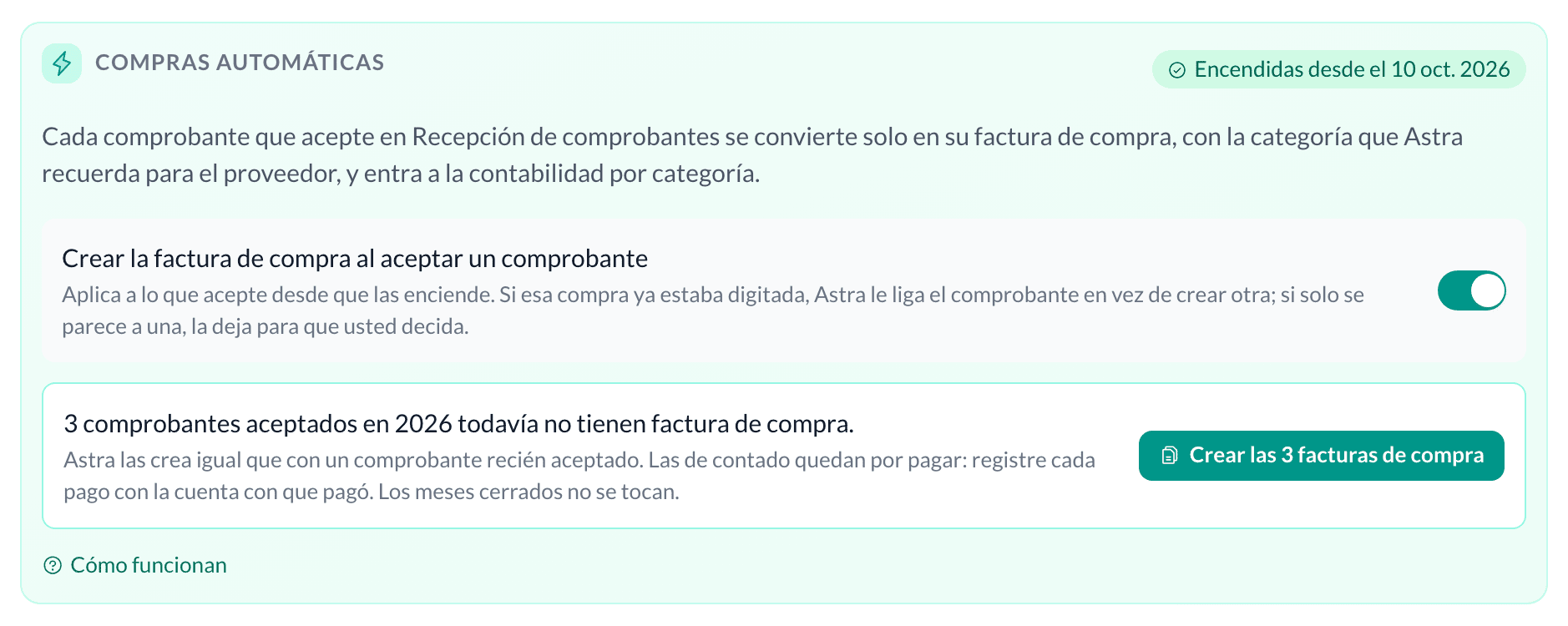
Para apagarlas, el mismo interruptor y Apagar. Los comprobantes que acepte desde ahí ya no se convierten solos: usted crea cada factura de compra con un clic (ver Crear la factura de compra). Las que ya existen se quedan como están. Con el módulo de producción el interruptor aparece bloqueado: sus órdenes ya registran las compras en la contabilidad, y una factura de compra automática las contaría dos veces.
La página del comprobante
Cada comprobante tiene su propia página, como una factura o una orden de compra. Se abre con un clic en su fila de la lista, o desde la factura de compra que salió de él, con Ver comprobante en su camino. En la barra de la izquierda va primero lo que usted decide sobre el comprobante y después lo que solo se consulta. El proveedor aparece por su nombre comercial cuando el comprobante lo trae («iGenius»), con la razón social debajo («3-102-837269 S.R.L»); la lista hace lo mismo. Su nombre abre su contacto. Si el comprobante ya tiene su factura de compra, aparecen sus tarjetas de Categoría (con Dividir por línea) y Tratamiento fiscal, las mismas de la factura de compra; y debajo, la Clase de compra y la Observación, las mismas de Revisión Fiscal. Lo que cambie en un lugar se ve en el otro.

Qué muestra
- Arriba — el proveedor, el consecutivo, el total con su IVA, el estado y el tipo. En la esquina, Descargar XML y, si llegó por correo, el sobre que abre ese correo.
- A la izquierda — el proveedor, con su cédula, correo y teléfono, y el enlace a su contacto; las fechas de emisión, recepción y respuesta, con la condición de venta y el plazo; los Montos, solo si el comprobante viene en otra moneda (en colones, el total y el IVA ya están arriba y bajo las líneas); en Vinculado, la factura de compra, la orden de compra o, en una nota, el comprobante que corrige; las tarjetas de la factura de compra, la Clase de compra y la Observación (ver Clase de compra y observación); y al final lo que consta en Hacienda: la clave numérica, el consecutivo, la respuesta, el mensaje que devolvió Hacienda y si el comprobante llegó por correo o se subió a mano. Al pie, Descargar XML y, mientras no haya factura de compra, Crear orden de compra.
- Resumen — las líneas tal como vienen en el XML: el detalle, la cantidad por el precio unitario, el IVA, el descuento, el CABYS y el total de cada una, con los otros cargos y los totales debajo. Una vez decidido el IVA, cada línea con IVA muestra su condición (Crédito total, Sin crédito, Crédito parcial 50 %…), y un clic en ella abre la ventana Clasificar compra. Si Revisión Fiscal dejó alguna línea sin condición, esa dice Falta la condición; con todas decididas, los totales suman el IVA que se acredita.
- A la derecha de las líneas — la tarjeta Respuesta a Hacienda, mientras el comprobante espera su respuesta (ver Aceptar, parcial o rechazar), y el Camino de esta compra, con el paso que sigue resaltado y su botón.
- Correo — una pestaña que aparece solo si el comprobante llegó por correo: de quién, el asunto, cuándo llegó y el texto del mensaje.
Si el comprobante viene en moneda extranjera, aparece la tarjeta Montos, con el T/C Factura (el que puso el proveedor en el XML) y el T/C BCCR del día de emisión, con el total en colones que resulta de cada uno. Sirve para detectar de un vistazo cuando el proveedor facturó a un tipo de cambio que no es el oficial.
Lo que sigue cuando la compra ya existe —la categoría, la condición del IVA (en su propia ventana, sin salir de aquí), la mercadería al inventario y el pago— está en orden en El día a día, paso a paso.
Clase de compra y observación
Son los dos campos que Revisión Fiscal muestra junto al IVA de cada compra. En la página del comprobante son los mismos: lo que anote aquí aparece allá, en su búsqueda y en su Excel, y al revés.
- Clase de compra — solo si su empresa la activó en Configuración > Ventas y compras, con sus propias opciones (por ejemplo Proveedor y Gasto). Elija una y luego Guardar: queda en este comprobante. Enseguida la tarjeta pregunta si va también para los otros de ese proveedor, y dice cuántos cambiaría:
- Sí, a todos — la toman los comprobantes de ese proveedor que todavía no tienen clase, y los próximos llegan con ella; la tarjeta lo dice con «Así llegan los comprobantes de este proveedor». Si alguno ya tiene otra clase, se queda con la suya, salvo que marque Cambiar también los … que tienen otra clase.
- Solo este — los demás quedan como estaban.
- Observación — una nota libre: cómo se pagó («Tarjeta de la empresa», «Caja chica»), a qué proyecto va, lo que necesite recordar. Editar abre el campo y Guardar la deja anotada.


Mientras su empresa use la clase de compra, una compra sin ella no queda lista: el camino la pide dentro de Clasifique la compra, que abre la ventana donde Astra la sugiere; en un mes ya declarado la pide aparte, con Elija su «Clase de compra», y su botón Elegir lo trae a esta tarjeta. La factura de compra también la tiene, debajo de Categoría (sin la observación: la factura tiene sus propias notas). En una compra que Astra reportó con una FEC, la clase es la de esa FEC, y ahí no hay pregunta: la FEC la emite su empresa, no un proveedor.
La ventana Clasificar compra también los trae, debajo de su encabezado. La clase viene la del comprobante; si no tiene, la de los otros comprobantes del proveedor o la que sugiere Astra, y se guarda con Confirmar, junto con el IVA. La observación se guarda en cuanto la escribe. Al recorrer los comprobantes con Confirmar y siguiente pendiente quedan listos de una vez. Una observación no decide el IVA: el camino lo sigue pidiendo hasta que alguien elija la condición.
Se ven con el permiso de ver Contabilidad y se cambian con el de Ajustes tributarios, igual que en Revisión Fiscal. En Solo Facturación no aparecen.
La página muestra lo mismo, salvo el camino de la compra: ese plan no registra compras. En su lugar, quien tiene el permiso de Suscripción ve una tarjeta con los planes que sí las registran; los demás no ven nada ahí.
Importar el XML a inventario
Solo para mercadería que usted vende o usa: un servicio, un alquiler o un activo no entran al inventario. En la página del comprobante, una vez aceptado, el paso Meter al inventario del camino trae el botón Importar XML a inventario, que abre su XML en Importar compras; una factura que solo cobra servicios no lo muestra. No necesita descargarlo ni volver a cargarlo, y no consume IA. Revise las coincidencias, las cantidades y la ubicación antes de confirmar la entrada a inventario. La factura de compra y sus pagos no cambian.
Cada línea entra al costo que usted pagó: el subtotal de la línea entre su cantidad, con el descuento ya rebajado. Una línea que cobra mercadería en consignación, que ya entró al inventario por su acuerdo, viene marcada Consignado: ya entró y en Omitir, para no contarla dos veces (ver Enlazar la factura del consignante).
Lo que entra queda en una orden de compra:
- Si el comprobante ya tiene una orden (la creó con Crear orden de compra, o las compras automáticas ligaron su compra a un pedido), la importación recibe esa orden, que pasa a Parcial o Recibida.
- Si no tiene, Astra crea una orden con el proveedor del comprobante y las líneas que procesó, ya Recibida (o Parcial si deja líneas para después; las siguientes se agregan a la misma orden). La liga al comprobante y a su compra.
Esa orden es solo el registro de lo que entró: no hay que enviarla, confirmarla ni recibirla. Su página lo dice en un recuadro verde y enlaza la factura de compra, que es donde está la deuda (ver La orden que deja una importación).
Si ya existe una importación del mismo XML o una recepción abierta de la orden vinculada, Astra la reutiliza; no inicia otra recepción. Las notas de crédito, los comprobantes rechazados y las compras cuya orden ya está recibida no se importan por esta vía. Las demás formas de meter mercadería están en Cómo entra mercadería al inventario.
Cuando un XML no entra
Si al cargar un archivo Astra lo rechaza, el motivo aparece en el resumen. Los más frecuentes:
| Mensaje | Qué pasó |
|---|---|
| La cédula del receptor no coincide con su organización | Ese comprobante fue emitido a otra empresa. Verifique que no sea de otra de sus organizaciones, o que el proveedor no se haya equivocado de cédula. |
| Este comprobante ya fue cargado | La misma clave numérica ya está en su lista. El mensaje le dice cuándo entró y de qué emisor. |
| Los Tiquetes Electrónicos no se pueden usar como gasto deducible | El proveedor le dio un tiquete y no una factura. Pídale una Factura Electrónica a nombre de su cédula. |
| Este archivo es una Respuesta de Hacienda / un Mensaje Receptor | El correo del proveedor suele traer varios XML. Cargue el del comprobante original, no el de la respuesta. |
| El archivo no corresponde a una Factura, Nota de Crédito o Nota de Débito | Es un XML de otro tipo. Solo se reciben esos tres. |
| El archivo no es un XML válido / está vacío | El archivo se dañó al descargarlo o al reenviarlo. Pídalo de nuevo. |
Si su plan incluye Compras y tiene permiso para crear órdenes, pulse Crear orden de compra al pie de la columna izquierda, en la página del comprobante. Astra abre un borrador con el proveedor, la fecha, la moneda y las líneas del XML para que usted lo revise. Solo está mientras el comprobante no tiene factura de compra, y no para notas de crédito ni comprobantes rechazados. Una vez creada la orden, o si la compra ya estaba ligada a un pedido, la orden aparece en la tarjeta Vinculado y el botón ya no se muestra. Si después importa el XML a inventario, se recibe esa misma orden.
¿Necesita más ayuda?
Nuestro equipo está listo para ayudarle.