Configuración de la Organización
La Configuración de la Organización es el panel donde define cómo opera su empresa dentro de Astra — identidad fiscal, monedas, correo saliente, planillas, facturación electrónica, equipo y suscripción. Use el menú por grupos o el buscador para encontrar un ajuste, guarde solo la sección que está editando y revise los avisos antes de salir.
Resumen
En Astra, una organización representa su empresa. Es la entidad que contiene todos sus datos — contactos, facturas, productos, empleados y demás. Cada dato en Astra pertenece a la organización en la que está trabajando.
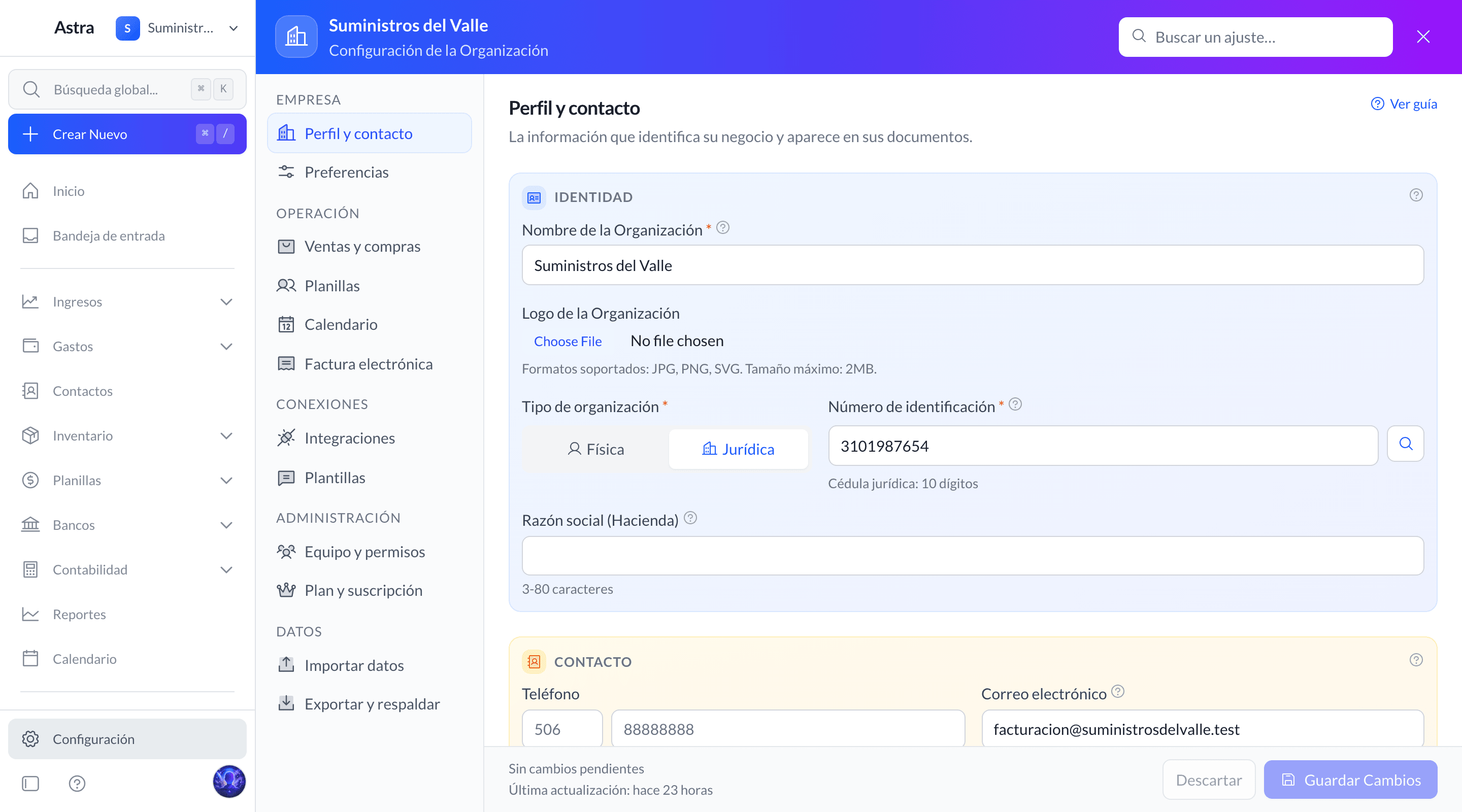
Para abrir la configuración, seleccione Configuración al pie del menú principal izquierdo, encima de los controles de ayuda y su avatar. En el teléfono, abra Más → Configuración de la Organización. La opción aparece únicamente si su rol tiene acceso a alguna sección. Su perfil personal sigue en el menú del avatar.
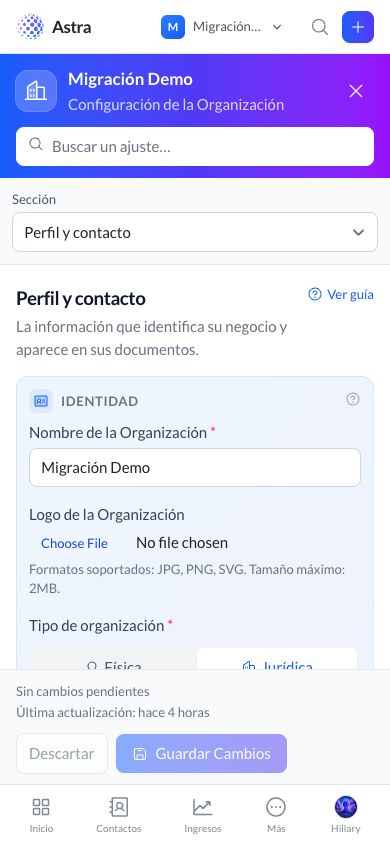
La configuración ocupa todo el espacio disponible, con un menú lateral agrupado y un área de trabajo que se desplaza por separado. Ya no necesita mover una barra de pestañas hacia los lados. En el teléfono, el selector Sección reemplaza el menú lateral.
- Empresa — Perfil y contacto; Preferencias.
- Operación — Ventas y compras; Planillas, Órdenes de trabajo y Calendario cuando están habilitados; Factura electrónica.
- Conexiones — Integraciones y Plantillas.
- Administración — Equipo y permisos; Plan y suscripción.
- Datos — Importar datos; Exportar y respaldar.
Solo aparecen las secciones que su rol puede abrir. Planillas y Calendario requieren sus módulos habilitados; Órdenes de trabajo aparece cuando la organización tiene tipos habilitados. Los enlaces guardados a la antigua sección Operaciones abren Ventas y compras.
Buscar, editar y guardar
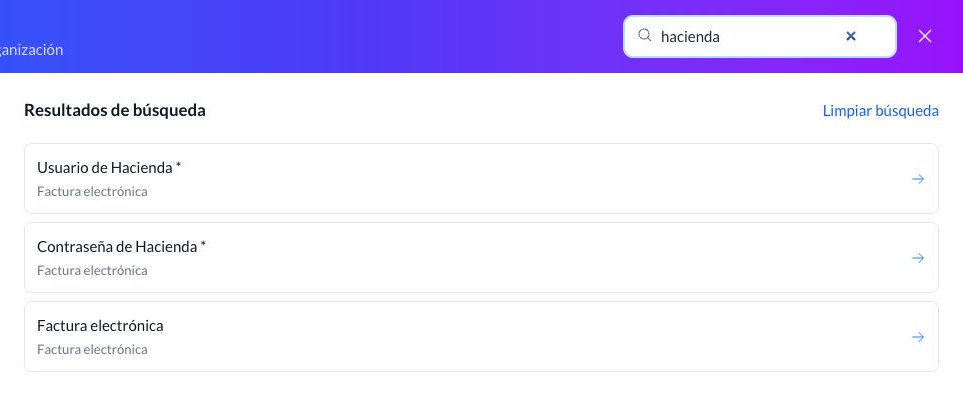
- Seleccione una sección del menú o escriba en Buscar un ajuste…. Puede buscar por nombre del campo, cupo o tema, como Hacienda, comisiones, consignación, XML o tokens de IA.
- Abra un resultado. Si corresponde a un campo, Astra lo enfoca y abre el bloque contraído que lo contiene; en Factura electrónica también abre la sub-pestaña correspondiente.
- Edite los campos. Cambios sin guardar al pie y un punto junto a la sección indican que hay cambios pendientes.
- Pulse Guardar Cambios. Guarda únicamente la sección actual: guardar el perfil no cambia comisiones, correo ni ajustes de planilla.
- Si hay un error, revise el aviso y el campo marcado. Sus valores se conservan para corregirlos y volver a guardar. Un mensaje confirma cuando se guarda correctamente.
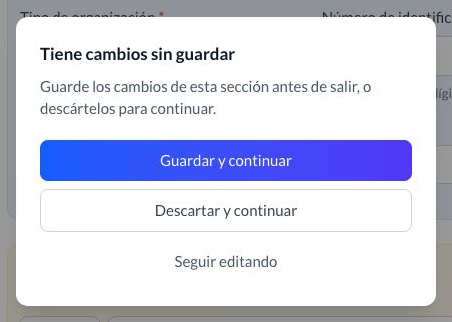
Descartar vuelve a cargar los valores guardados. Si intenta cambiar de sección o salir con cambios pendientes, seleccione Guardar y continuar, Descartar y continuar o Seguir editando. Si el guardado falla, sigue en la sección para corregirlo. Al recargar o cerrar el navegador también aparece su aviso de cambios pendientes.
Equipo y permisos, Plantillas, Órdenes de trabajo, Calendario, Plan y suscripción, Importar datos y Exportar y respaldar mantienen sus propios botones para aplicar cambios o ejecutar acciones. La barra inferior se lo indica. Astra recuerda la última sección por organización y la incluye en la dirección del navegador para que pueda guardar un favorito.
Perfil y contacto
La sección Perfil y contacto reúne la información base del negocio. Estos datos alimentan sus facturas, cotizaciones y comprobantes electrónicos. Identidad y Contacto quedan abiertos. Dirección, Actividades Económicas, Finanzas y Presencia Digital se pueden desplegar cuando las necesita.
Identidad
La cédula debe ser única en Astra. Si ya pertenece a otra organización, no se puede guardar ni avanzar en la configuración guiada, aunque cambie los guiones, espacios o mayúsculas. Use una cédula distinta o ingrese a la organización existente. Archivar una organización no libera su cédula; su eliminación definitiva sí.
- Nombre de la Organización — Obligatorio. Es su marca, el nombre con el que sus clientes lo conocen: sale en sus mensajes y, si es distinto de la razón social, como nombre comercial en sus comprobantes electrónicos.
- Logo de la Organización — Formatos JPG, PNG o SVG, hasta 2 MB. Aparece en facturas, cotizaciones y demás documentos generados. Puede quitarlo en cualquier momento con Eliminar Logo.
- Tipo de organización — Un selector de dos botones: Física o Jurídica. Determina el tipo de identificación que se envía a Hacienda.
- Número de identificación — Cédula física (9 dígitos) o jurídica (10 dígitos).
- Razón social (Hacienda) — El nombre registrado en Hacienda (la razón social de la empresa o el nombre completo de la persona), entre 3 y 80 caracteres. Es el emisor en sus comprobantes electrónicos; si lo deja vacío, va el Nombre de la Organización. No escriba aquí su marca: va en el campo de arriba.
El nombre y el número de identificación deben coincidir con lo registrado en Hacienda. Cualquier diferencia hace que los comprobantes electrónicos sean rechazados. Use el botón de lupa junto al campo de identificación para traer los datos directo de Hacienda.
Consulta a Hacienda
- Escriba el número de identificación en su campo.
- Pulse la lupa que está al lado (dice «Buscar información en Hacienda»).
- Astra completa la Razón social (Hacienda) y llena la lista de Actividades Económicas con lo que Hacienda tiene registrado.
Contacto
- Teléfono — Código de país (506 por defecto) y número.
- Correo electrónico — El correo principal de la empresa. Se usa como correo de facturación y para las comunicaciones oficiales.
Dirección
La dirección usa el catálogo jerárquico de Costa Rica y viaja en el XML de cada comprobante electrónico:
- Provincia — Las siete provincias del país.
- Cantón — La lista se filtra por la provincia elegida.
- Distrito — La lista se filtra por el cantón elegido.
- Barrio — Opcional. Astra no lo envía a Hacienda, pero ayuda a ubicar el local.
- Otras señas — Texto libre (mínimo 5 caracteres) para calle, edificio o referencias.
En esta misma sección puede guardar un enlace de Waze para que quien le visite llegue directo.
Actividades Económicas
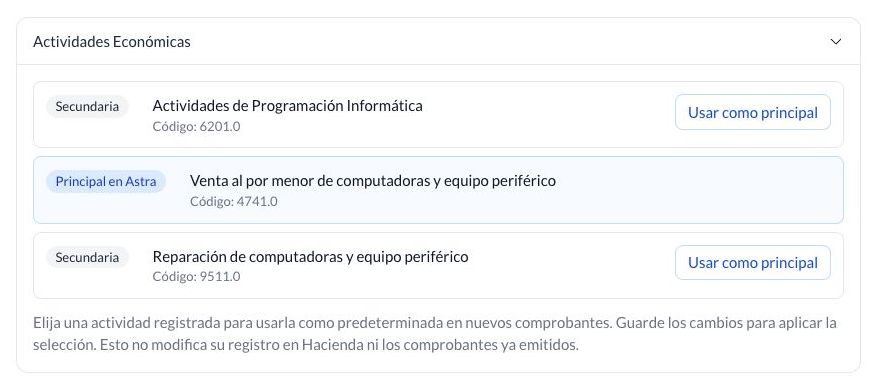
La lista contiene las actividades registradas en Hacienda y se completa con la consulta del número de identificación. Para cambiar la predeterminada, abra Perfil y contacto → Actividades Económicas, pulse Usar como principal junto a la actividad que necesita y después Guardar Cambios. La etiqueta Principal en Astra pasa a la actividad elegida. La selección pendiente permanece visible para que pueda guardarla o descartarla antes de salir.
Astra utiliza la actividad guardada por defecto en los nuevos comprobantes electrónicos. Solo puede elegir una actividad de la lista registrada. Este cambio no modifica su registro en Hacienda ni los comprobantes ya emitidos. Si falta una actividad, actualice su registro en Hacienda y vuelva a consultar la identificación.
Finanzas
- Cuentas bancarias — Texto libre (hasta 2.000 caracteres) con sus cuentas y SINPE. Se imprime en los documentos para que el cliente sepa dónde depositar.
- Notas al pie de factura — Hasta 3.000 caracteres que aparecen al final de cada factura.
- Notas al pie de cotización — Lo mismo, pero para cotizaciones.
Presencia Digital
Direcciones web que Astra puede mostrar junto a su marca: tarjeta de contacto (vCard), sitio web, WhatsApp, Facebook, X/Twitter, Instagram, YouTube y TikTok. Todos son opcionales y deben ser direcciones completas (empezando por https://), incluida la de WhatsApp.
Preferencias (zona horaria y monedas)
Preferencias reúne la Zona Horaria, la configuración Multi-Moneda y, al final, Uso y capacidades. Si su organización lleva expedientes digitales, la conservación de documentos y el interruptor de preguntas con IA aparecen al inicio.
Almacenamiento
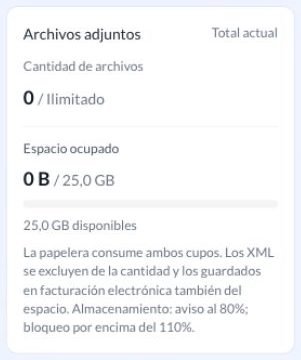
La tarjeta Archivos adjuntos de Uso y capacidades muestra la cantidad de archivos y el espacio que ocupan los documentos, fotos y adjuntos de toda la organización. El espacio predeterminado es de 25 GB, salvo un cupo distinto acordado con Astra. Los XML guardados en facturación electrónica no consumen ese espacio. La barra se pone ámbar al pasar del 80 % y, por encima del 110 %, Astra deja de aceptar subidas hasta que libere espacio o solicite más cuota. Los archivos enviados a la papelera se borran definitivamente a los 30 días. Los administradores reciben un aviso en la Bandeja y por correo la primera vez que se cruza cada umbral. Si la organización lleva expedientes digitales, la tarjeta Expediente digital al inicio de Preferencias contiene el plazo de conservación de los casos cerrados y el interruptor de Preguntar al expediente (IA).
Zona Horaria
Seleccione su zona horaria de la lista. De ella dependen las fechas y horas que ve en toda la aplicación.
Multi-Moneda
La sección muestra las monedas que hoy tiene habilitadas y un botón Administrar Monedas que abre la ventana Configuración de Monedas. Ahí define:
- Moneda predeterminada para nuevas facturas — Una fila de botones con sus monedas habilitadas. Si el cliente tiene su propia moneda preferida, esa manda; si no, la factura nueva nace en esta.
- Moneda para reportes y dashboards — Independiente de la anterior. El Pulso de Ventas, los KPI, las gráficas, los totales de la lista de facturas y los PDF de estado de cuenta se muestran en esta moneda, convirtiendo cada documento con la tasa de su propia fecha. No cambia cómo se emiten las facturas.
- Fuente del tipo de cambio del dólar — El tipo de referencia del BCCR o el tipo de ventanilla de un banco autorizado. Solo aplica al dólar.
- Monedas Habilitadas — La tabla lista cada moneda con su Tipo de Cambio y un interruptor de Actualización Automática. Puede refrescar una moneda con el botón de su fila o todas de una con Obtener Todos los Tipos.
- Agregar Moneda — Seleccione la moneda, indique su tipo de cambio inicial y decida si se actualiza sola.
Si selecciona el tipo de ventanilla de un banco en lugar del BCCR, ese mismo tipo se usa en los comprobantes electrónicos. Hacienda normalmente espera el tipo de referencia del BCCR — cámbielo solo si su contador lo confirma.
Uso y capacidades
Al final de Preferencias, cada tarjeta muestra el consumo, el cupo y la cantidad disponible. Los cupos sin tope dicen Ilimitado. Los avisos ámbar y rojo permiten reconocer cuándo se acerca al límite o ya lo alcanzó.
- Facturas y comprobantes: cuentan facturas, tiquetes, notas de débito y facturas de exportación vigentes creadas este mes. Los borradores, notas de crédito y ventas históricas importadas no consumen el cupo.
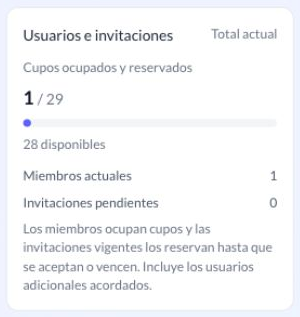
- Usuarios e invitaciones: una sola tarjeta muestra los cupos ocupados por miembros y los reservados por invitaciones pendientes vigentes, junto con el saldo disponible. Las invitaciones aceptadas o vencidas no reservan cupos. Los usuarios adicionales acordados se incluyen y un contador no consume cupo cuando su plan incluye ese beneficio. Productos, bodegas y cuentas bancarias tienen sus propias tarjetas.
- Adjuntos y almacenamiento: la misma tarjeta muestra dos cupos distintos: cantidad de archivos y espacio ocupado. Puede tener cantidad ilimitada de archivos y un espacio máximo de 25 GB, por ejemplo. La papelera sigue consumiendo ambos hasta que los archivos se borran definitivamente. Los XML de comprobantes electrónicos no consumen el cupo de adjuntos; el almacenamiento de facturación electrónica se excluye del espacio de adjuntos.
- Invitaciones: si su plan tiene un límite adicional para invitaciones, la tarjeta de usuarios indica la cantidad que puede enviar cuando ese límite es menor que los cupos de usuario disponibles.
- IA, API, dispositivos Apple y calendario: aparecen según los servicios disponibles. La tarjeta Tokens de IA muestra el presupuesto mensual compartido y, dentro de ella, Operaciones con IA muestra el límite adicional acordado cuando corresponde. Los asistentes externos conectados mediante MCP usan su propio plan de IA. Si usa preguntas al expediente, también aparece su cupo diario.
Los cupos mensuales se renuevan el primer día de cada mes; los cupos de cantidad total no se reinician. Los contactos no tienen límite de cantidad. Esta información es de solo lectura y no cambia al guardar Preferencias. El enlace al plan y facturación aparece si su rol tiene permiso.
Presupuesto de tokens de IA
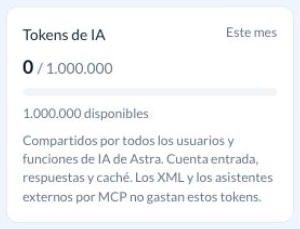
Un token es una unidad del contenido que la IA procesa: texto, imágenes y respuestas. No equivale a una factura ni a una página. Un documento grande puede consumir más tokens que una sugerencia corta. El presupuesto estándar es de 1.000.000 de tokens por organización al mes cuando tiene IA disponible, salvo un ajuste acordado con Astra. Se comparte entre todos sus usuarios; tener más usuarios no multiplica el presupuesto.
- Incluye la importación de compras y órdenes, estados de cuenta, certificados de retención, sugerencias para gastos, clasificación de IVA, guías de transporte, preguntas al expediente y nombres de productos. El consumo confirmado incluye entrada, salida y contenido en caché.
- Abra Ver consumo por función en la tarjeta de tokens para conocer qué funciones usan el presupuesto, y Ver consumo por usuario para saber cuánto gastó cada persona este mes. Las lecturas que nadie inició (por ejemplo, una importación automática) aparecen como Sin usuario. En Usuarios, cada miembro que usó IA este mes muestra sus tokens junto a su nombre.
- Quién puede usar la IA, y dónde, lo decide su rol: el módulo Inteligencia artificial del editor de roles tiene un permiso por lugar (leer compras, órdenes de compra desde el PDF del proveedor, estados de cuenta, certificados de retención, preguntar al expediente y clasificar IVA).
- El aviso ámbar aparece al 80 %. Antes de procesar, Astra comprueba que haya espacio para el contenido completo y su respuesta. Si no alcanza, muestra un mensaje; puede usar un archivo más pequeño o solicitar una ampliación.
- Las solicitudes en curso reservan tokens; el sobrante se libera al terminar. Si el proveedor no confirma el consumo después de una interrupción, la tarjeta identifica los tokens como estimados. Puede solicitar a soporte que los revise.
- Los XML de Hacienda y las lecturas de estados de cuenta que Astra resuelve sin IA no gastan tokens. Una respuesta de IA sí consume tokens aunque el contenido extraído necesite corrección o un paso posterior falle.
- Se renueva el día 1 a medianoche de Costa Rica. El saldo no utilizado no se acumula y no hay cobro automático por excedentes. El límite de operaciones con IA sigue aplicando por separado.
- Cuando se acaban los tokens o las operaciones del mes, cada pantalla con IA lo dice antes de usarla, y lo demás sigue funcionando: el XML de Hacienda y el CSV o Excel del banco se leen sin IA, la ventana Clasificar compra se llena a mano y Revisar IVA antes de declarar hace sus controles fijos.
Los cambios de presupuesto los gestiona Astra. Guardar Preferencias no aumenta ni reinicia el saldo.
Integraciones
Configuración de Email (SMTP)
Por defecto Astra envía los correos desde su propio servidor, con la dirección de su empresa como dirección de respuesta. Con Habilitar configuración de correo de la organización los correos salen desde el servidor y la dirección de su empresa. Los campos, la prueba con Enviar Email de Prueba y qué pasa si su servidor falla están en Configurar el correo de su empresa.
Notificaciones de WhatsApp
Con Habilitar Notificaciones de WhatsApp y Escanear Código QR vincula el número de su negocio, y las facturas, recordatorios y avisos salen directo desde ese número. Los pasos, Probar Conexión, cómo desconectar y qué hacer si el número se desvincula están en Conectar WhatsApp.
Canales de venta en línea
Si su organización tiene el add-on de sincronización con comercio electrónico, aparece la sección Canales de venta en línea. Ahí se conectan su sitio web propio y su tienda BigCommerce, uno o los dos: los canales conectados van primero y cada uno que falta es una línea con el botón Conectar. Si no ve la sección, el add-on no está activo en su organización.
Llaves de API y webhooks
Con el add-on API & Webhooks activo, aparece la sección API y webhooks con dos botones: Llaves de API y Webhooks. Ahí se crean las llaves con que sus propios sistemas leen y escriben datos de Astra, y los avisos que Astra les manda cuando algo cambia. Los detalles para quien programa la integración están en API y webhooks. Sin el add-on, la sección no aparece.
Plantillas
La sección Plantillas abre el editor de Plantillas de Mensajes: los textos reutilizables que su equipo envía por WhatsApp y correo. Cada plantilla tiene nombre, categoría, canales, asunto (para correo) y contenido con variables que se reemplazan al enviar. Puede buscarlas, filtrarlas por canal, marcarlas como favoritas, duplicarlas y desactivarlas. Astra trae plantillas de sistema que sirven de punto de partida.
Los mensajes de las automatizaciones —saludos de cumpleaños, recordatorios de mantenimiento, reseñas en Google y las demás— ya no se listan aquí: la sección muestra el aviso de que ahora se editan en Fidelización, con un enlace. Cada uno se edita con Editar mensaje en la página de su automatización (ver Fidelización).
El detalle de cómo se escriben y se usan está en Comunicación.
Operación
El grupo Operación tiene destinos separados para Ventas y compras, Planillas, Órdenes de trabajo, Calendario y Factura electrónica. Abra directamente el que necesita; cada uno aplica sus propios ajustes.
Planillas
La sección Planillas aparece cuando el módulo está habilitado en la organización. Ahí configura sus valores predeterminados:
- Período de Planilla Predeterminado — Semanal, quincenal o mensual.
- Días para Pago — Cuántos días después de cerrar el período se paga (0 a 30).
- Horario de Trabajo Predeterminado — Una rejilla con las horas de cada día de la semana y el tipo de jornada (diurna, nocturna o mixta). Un día puede pasar de 8 horas como jornada acumulativa (hasta 10 en diurna, 8 en mixta) mientras la semana no pase del máximo: un «8 a 5:30 con una hora de almuerzo» son 8,5 horas y es legal. Los empleados configurados con «horario de la organización» heredan exactamente este horario, incluidos los días libres. Astra muestra el total semanal y avisa si el horario excede la jornada legal.
- Valor de la hora para extras, dobles y feriados — Fórmula del Ministerio de Trabajo (salario mensual ÷ 30 ÷ horas de la jornada) o las horas reales del horario. Solo cambia lo que vale una hora extra, doble o de feriado; el salario base no se mueve.
- Incapacidades: lo que paga la empresa — Solo lo que exige la ley (enfermedad 50 % los tres primeros días y nada después, maternidad 50 %, riesgo del trabajo nada) o completar al 100 %.
- Feriados del año — Lista de solo lectura con los feriados del Código de Trabajo y si su pago es obligatorio. La rejilla de planilla los marca sola y las vacaciones no los consumen.
- Número Patronal CCSS — Su registro patronal ante la Caja. Necesario para los reportes de planilla.
- Incluir Empleados Automáticamente — Si está activo, cada período nuevo arranca con todos los empleados activos adentro.
Ventas y compras
En su propia sección, disponible aunque no tenga planilla, están los interruptores que cambian cómo se ven facturas y compras, y las listas con las que las clasifica:
- Notas por línea en documentos — Agrega un campo de notas a cada artículo de facturas y cotizaciones. Se imprime bajo la descripción en el PDF. Nunca se envía a Hacienda.
- Calculadora de precio desde costo — Permite calcular el precio de venta a partir del costo, por margen o por marcaje, al agregar una línea manual.
- Habilitar Comisiones de Ventas — Activa el seguimiento de comisiones, con una deducción por pago con tarjeta (%) configurable.
- Vendedor por Factura — Permite marcar quién vendió cada factura. La búsqueda avanzada de Facturas y de Órdenes de trabajo puede filtrar por él.
- Las comisiones y el vendedor se eligen entre los empleados de la planilla, y las comisiones se pagan en ella. Por eso estos dos interruptores solo aparecen con el módulo Planilla y RRHH. Sin el módulo, Astra muestra un aviso en su lugar y deja guardado lo que tenía configurado: al activar el módulo vuelve tal cual.
- Clasificación de Facturas — Clasifique cada factura con una clasificación propia (tipo de servicio, línea de negocio, centro de costo). Usted define el nombre de la etiqueta, la lista de opciones y cuál es la opción por defecto. Con la clasificación activa, la búsqueda avanzada de Facturas y de Órdenes de trabajo puede filtrar por ella.
- Clase de compra en documentos de gasto — El equivalente del lado de compras (por ejemplo Proveedor / Gasto), con filtro y columna en el Excel de Compras. Se elige en la página de cada comprobante, en su ventana Clasificar compra (donde Astra la sugiere) o en Revisión Fiscal (ver Clase de compra y observación). Cada opción admite hasta 20 caracteres. Es independiente del Tipo de Compra fiscal.
- Categorías de gasto — Ahora tienen su propia página, Gastos → Categorías: el botón Ir a Categorías le lleva. Ahí ve cuáles usa, qué va en cada una y a qué cuenta va, y las renombra, agrega u oculta. Ver Categorías de gasto.
Compras automáticas
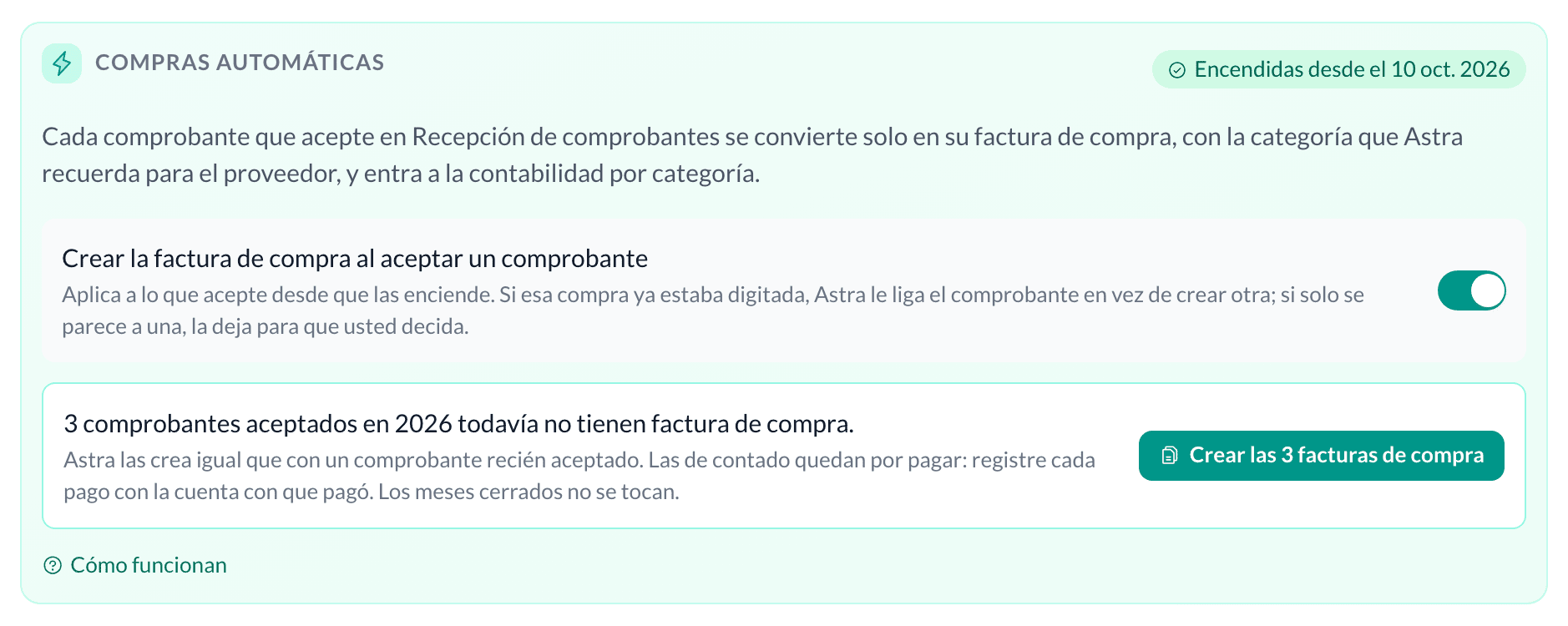
Solo en los planes que registran compras. Con el interruptor Crear la factura de compra al aceptar un comprobante encendido, cada comprobante que acepte en Recepción de comprobantes se convierte solo en su factura de compra, con la categoría que Astra recuerda para el proveedor, y entra a la contabilidad por categoría. Las empresas nuevas empiezan con él encendido. Encenderlo o apagarlo pide confirmación porque cambia lo que llega a la contabilidad, y se guarda en el acto, sin el botón Guardar Cambios. Recién encendido, si hay comprobantes aceptados este año sin factura de compra, la tarjeta ofrece crearlas. Con el módulo de producción aparece bloqueado. El detalle está en Compras automáticas: encenderlas o apagarlas.
Caja Registradora
Un interruptor enciende las sesiones de caja (apertura, arqueo y cierre por turno). Requiere que su plan lo incluya; si no, el interruptor aparece bloqueado con un aviso de actualización. Una Caja ya encendida siempre se puede apagar, aunque el plan haya cambiado. El funcionamiento completo está en Caja. Con la Caja apagada aparece un segundo interruptor, El efectivo se deposita en el banco: el efectivo que cobra y paga se contabiliza en Bancos en lugar de quedarse en la Caja contable (ver Si su empresa no usa la Caja).
Pagos
Método de Pago Predeterminado — El método que Astra propone al registrar un pago (efectivo, SINPE Móvil, tarjeta, cheque, transferencia y otros). Si la factura ya tiene un método de pago elegido en la ventana de Hacienda, el pago propone ese.
Órdenes de trabajo
Solo aparece si las órdenes de trabajo están habilitadas para su organización. Aquí activa o desactiva los tipos disponibles; cada tipo trae sus propios campos, etapas y flujo. Ver Órdenes de trabajo. Los ajustes de los recordatorios de mantenimiento (envío, canales, intervalos y textos por servicio) ya no están en el Configurar del tipo: ahí solo queda la tarjeta Se movió a Fidelización, y se ajustan en Fidelización → Recordatorios de mantenimiento.
Saludos de Cumpleaños
Los saludos automáticos de cumpleaños se mudaron a su propia página: Fidelización → Saludos de cumpleaños. Ahí están Activar / Pausar, Editar mensaje y el historial en Últimos envíos. En esta sección solo queda una tarjeta Se movió a Fidelización con el enlace. Ver Fidelización.
Calendario
Cuando el módulo está habilitado, abra Calendario en el grupo Operación. Puede elegir si se avisa por correo a las personas asignadas a un evento cuando se crea, se actualiza o se cancela. El interruptor guarda el cambio al instante; la creación de eventos y la administración de recursos se hacen desde Calendario.
Factura Electrónica
Los negocios nuevos pueden activar Hacienda desde la configuración guiada: seleccione la actividad registrada, suba el certificado y verifique el PIN y las credenciales de producción. Después aparecen el correo opcional y la vinculación de WhatsApp por QR en pantallas separadas. Los ajustes existentes siguen disponibles acá.
La sección Factura electrónica concentra todo lo que conecta su organización con Hacienda. Se divide en sub-pestañas: Configuración Técnica, Certificado Digital, CABYS Favoritos y Sucursales.
Configuración Técnica
Contiene un único campo para la mayoría de negocios: Registro fiscal 8707, hasta 12 dígitos, necesario solo si tiene licencia de expendio de bebidas alcohólicas. La identificación del proveedor del sistema la administra Astra y no se edita desde aquí.
Debajo, en la misma sub-pestaña, están:
- Consecutivos de recepción — El siguiente número para cada tipo de respuesta que le envía a Hacienda cuando recibe un comprobante: aceptación, aceptación parcial y rechazo. Cada uno lleva su propia numeración. Astra indica de qué sucursal y terminal salen; si viene de otro sistema, ponga el siguiente al último que emitió allá (si su último mensaje fue el 001-00001-05-0000032247, escriba 32248 en aceptación).
- Recepción de comprobantes — Astra le asigna una dirección de correo dedicada para que sus proveedores le envíen sus comprobantes. Un interruptor decide si los documentos solo se reciben para que usted responda a mano, o si se aceptan automáticamente. Con la aceptación automática encendida aparece una segunda opción para enviarle también al emisor el mensaje de aceptación por correo.
- Notificaciones de errores — Un correo para alertas de error: cuando una factura electrónica automática (por ejemplo, la de una programación recurrente) no logra emitirse, Astra avisa ahí. Si lo deja vacío, la alerta le llega al propietario de la organización.
El flujo de recepción completo está en Recepción de Comprobantes.
Certificado Digital
Para cargar una llave de producción, la cédula del certificado y la del usuario de Hacienda deben coincidir con la de la organización. Use el usuario que termina en @prod.comprobanteselectronicos.go.cr. Los archivos de pruebas, las llaves vencidas y los PIN incorrectos se rechazan antes de reemplazar el certificado o las credenciales guardadas. La misma validación se aplica al sincronizar con el servicio de FE.
El certificado firma cada comprobante que sale hacia Hacienda. Necesita cuatro cosas:
- Llave criptográfica (.p12) — El archivo que genera en el portal de Hacienda. Máximo 2 MB y extensión .p12.
- PIN del certificado — El que definió al generar la llave: 4 dígitos en las llaves anteriores, al menos 14 caracteres con letras, números y símbolos en las de TRIBU-CR desde julio de 2026.
- Usuario de Hacienda — El usuario que le asignó la ATV.
- Contraseña de Hacienda — La contraseña de ese usuario.

Al guardar, Astra valida el archivo y llena solo Fecha de vencimiento y Serial de la llave: esos dos campos son de solo lectura, no los escriba usted.
Subir el certificado por primera vez, renovarlo cuando vence, leer el panel de verificación y descifrar los errores de Hacienda tienen su propia guía paso a paso: Certificado Digital y Credenciales de Hacienda.
El PIN y la contraseña se guardan cifrados y después solo se muestran como puntos. Para cambiar el certificado, suba uno nuevo: reemplaza al anterior. La guía completa de emisión está en Facturación Electrónica.
CABYS Favoritos
Cada línea de un comprobante electrónico necesita un código CABYS. En esta sub-pestaña busca códigos por nombre o número y los marca como favoritos para que aparezcan de primero cuando prepara una factura.
Sucursales y Terminales
Las sucursales y terminales forman parte del consecutivo de 20 dígitos que Hacienda exige. Se administran en la sub-pestaña Sucursales de Factura Electrónica.
Cómo se numera
- Código de sucursal — 3 dígitos (001–999). Astra lo genera solo; puede cambiarlo.
- Código de terminal — 5 dígitos (00001–99999), también autogenerado.
- Consecutivo — Sucursal + Terminal + Tipo de documento + Secuencia.
Cada terminal lleva su propia secuencia por tipo de documento, así que dos cajas nunca chocan de número.
Crear una sucursal
- Abra Configuración → sección Factura electrónica → sub-pestaña Sucursales.
- Pulse Agregar Nueva Sucursal.
- Indique el nombre (hasta 80 caracteres) y, si quiere, cambie el código que Astra propuso.
- Opcionalmente complete teléfono, correo y la dirección de esa sucursal.
- Defina el consecutivo inicial: el número en que arrancan los documentos emitidos desde ahí. Los consecutivos de aceptación siempre empiezan en 1.
- Guarde. Astra crea la sucursal y su primera terminal (00001) automáticamente.
Toda organización necesita una sucursal para operar, así que la primera nunca se cobra. Crear una segunda o más requiere el add-on Multi-sucursal: sin él, el botón aparece bloqueado con el aviso «Requiere add-on Multi-sucursal». Editar sucursales existentes nunca está restringido.
Agregar y ajustar terminales
- Pulse Agregar Terminal.
- Indique el nombre y, si hace falta, ajuste el código y el consecutivo inicial.
- Guarde.
Las terminales se muestran debajo de su sucursal. Al editar una terminal ya creada (el lápiz en su fila, o el botón Consecutivos de la terminal … dentro de Editar Sucursal) aparece la tabla de Secuencias de documentos, donde ve y puede corregir el próximo número de cada tipo. Astra le advierte si intenta bajar una secuencia por debajo de lo ya emitido. También puede desactivar una sucursal o terminal y marcar cuáles son las predeterminadas.
Valores por defecto por usuario
A cada miembro se le puede asignar una sucursal y terminal predeterminados, que Astra usa automáticamente al emitir sus documentos electrónicos. Se configuran en la sección Equipo y permisos, abriendo el miembro — no al invitarlo.
Equipo y permisos
La sección Equipo y permisos tiene dos secciones: Miembros del Equipo y Roles y Permisos. Acá va lo esencial; el recorrido completo (invitaciones, desactivación, sesión única, notificaciones y menciones) está en Colaboración en Equipo.
Miembros del Equipo
Arriba verá tres contadores — miembros, administradores y nuevos este mes —, un buscador por nombre o correo y un filtro por rol. Debajo, si hay invitaciones sin aceptar, aparece el bloque Invitaciones Pendientes con la fecha de expiración y botones para Reenviar Invitación o Cancelar Invitación.
Para invitar a alguien pulse Invitar Miembro y complete:
- Seleccionar empleado (opcional) — Si la persona ya existe como empleado, selecciónela y Astra pone su correo solo. Si no, escriba el correo a mano.
- Rol — Define qué va a poder hacer. Astra propone el rol predeterminado de la organización.
- Plantilla de Invitación y Mensaje Personalizado (opcionales) — Para adaptar el correo que recibe.
- Pulse Enviar Invitación. El enlace vence a los 7 días; reenviarlo le da 7 días más.
Al abrir un miembro existente puede cambiarle el rol, vincular o desvincular su registro de empleado, decidir si es mencionable en notas, fijar su sucursal y terminal predeterminados, y Desactivar o Remover su acceso. La fila del propietario no se abre: su rol no se puede modificar.
Roles y Permisos
Cada miembro tiene exactamente un rol por organización, y ese rol es el que decide qué ve y qué puede hacer. La sección Roles y Permisos está en la misma sección Equipo, debajo de los miembros, separada en Roles Predeterminados y Roles Personalizados.
Roles predeterminados
Astra crea cuatro roles con cada organización. Puede abrir cualquiera para ver exactamente qué permisos trae y quiénes lo tienen asignado.
- Administrador — acceso completo a todas las secciones, incluida la gestión de usuarios.
- Contador — escribe dentro de Contabilidad (clasificación de compras, ajustes tributarios, retenciones, saldos iniciales, asientos, cierres y activos fijos) y es solo lectura en el resto de la aplicación, salvo para Clasificar compras: les pone categoría sin poder cambiar sus montos (ver Clasificar sus compras). No entra a cotizaciones, órdenes de trabajo, calendario ni a la configuración de la organización, salvo la sección de Factura Electrónica.
- Asistente — ve, agrega y edita en Ventas, Gastos, Órdenes de trabajo, Inventario, Contactos y Caja.
- Vendedor — Ventas, Cotizaciones, Contactos, Caja y Calendario; solo lectura en Inventario.
Y las reglas de los roles en sí:
- Administrador no se puede editar: es el rol de acceso total y está protegido.
- Los roles del sistema no se pueden eliminar. Contador, Asistente y Vendedor sí se pueden ajustar.
- Asignar el rol Contador requiere el add-on Asiento de Contador Externo. Sin él, el rol aparece marcado como «requiere add-on».
- El alcance acotado del rol Contador aplica a las organizaciones creadas de ahora en adelante. Los permisos se guardan por organización el día que se crea, así que si la suya es anterior, el rol conserva el alcance viejo y mucho más amplio hasta que lo ajuste acá o nos solicite aplicarle el nuevo.
Roles personalizados
- Pulse Crear Rol (o el botón de duplicar sobre un rol existente, para partir de una copia).
- Complete Nombre para Mostrar, una descripción y un color.
- Marque los permisos. Vienen agrupados por módulo, con atajos de Seleccionar todo y Limpiar todo por módulo y para el rol completo. En Facturas de Compra, Clasificar compras deja ponerles categoría sin Editar las compras; los roles personalizados que ya podían editarlas lo tienen encendido. En Facturas, Exportar es lo que permite descargar y enviar el estado de cuenta de un cliente; la línea gris junto a la casilla lo recuerda.
- Si quiere que los miembros nuevos entren con este rol, marque Rol predeterminado para nuevos miembros.
- Guarde. Los cambios aplican de inmediato a todos los usuarios que tengan ese rol.
Crear, duplicar o editar un rol personalizado requiere que su plan incluya Roles personalizados. Si no lo incluye, Astra le avisa y los roles existentes quedan congelados — siguen funcionando, pero no se pueden modificar. Los cuatro roles predeterminados nunca están sujetos a este límite.
Al eliminar un rol personalizado que tenía gente asignada, Astra se lo advierte y reasigna a esas personas al rol predeterminado.
Plan y suscripción
La sección Plan y suscripción es un resumen de solo lectura de su relación comercial con Astra: el plan actual con su precio y ciclo, los cupos de usuarios, comprobantes mensuales y productos, y avisos según su situación — período de prueba con su fecha de fin, plan a medida, cuenta de cortesía o pago pendiente. Desde ahí, Administrar facturación le lleva a la página de facturación, donde se cambian planes y métodos de pago.
Exportar y respaldar
La sección Exportar y respaldar existe para que pueda llevarse su información cuando quiera. Ofrece descargas individuales en CSV de Contactos, Productos, Facturas, Pagos, Documentos Electrónicos Emitidos, Documentos Electrónicos Recibidos, Órdenes de trabajo y Empleados, más un ZIP con XMLs Electrónicos emitidos aceptados y originales históricos importados con sus respuestas. El respaldo completo incluye calendario y adjuntos originales; consulte Exportar sus Datos.
El botón Solicitar respaldo completo arma un solo ZIP con todo lo anterior más gastos, compras, banca, planilla, caja, inventario y contabilidad. Se genera en segundo plano y Astra le envía por correo un enlace de descarga válido por 24 horas. Las exportaciones grandes pueden tardar varios minutos; los CSV salen listos para abrirse en Excel.
Importar datos
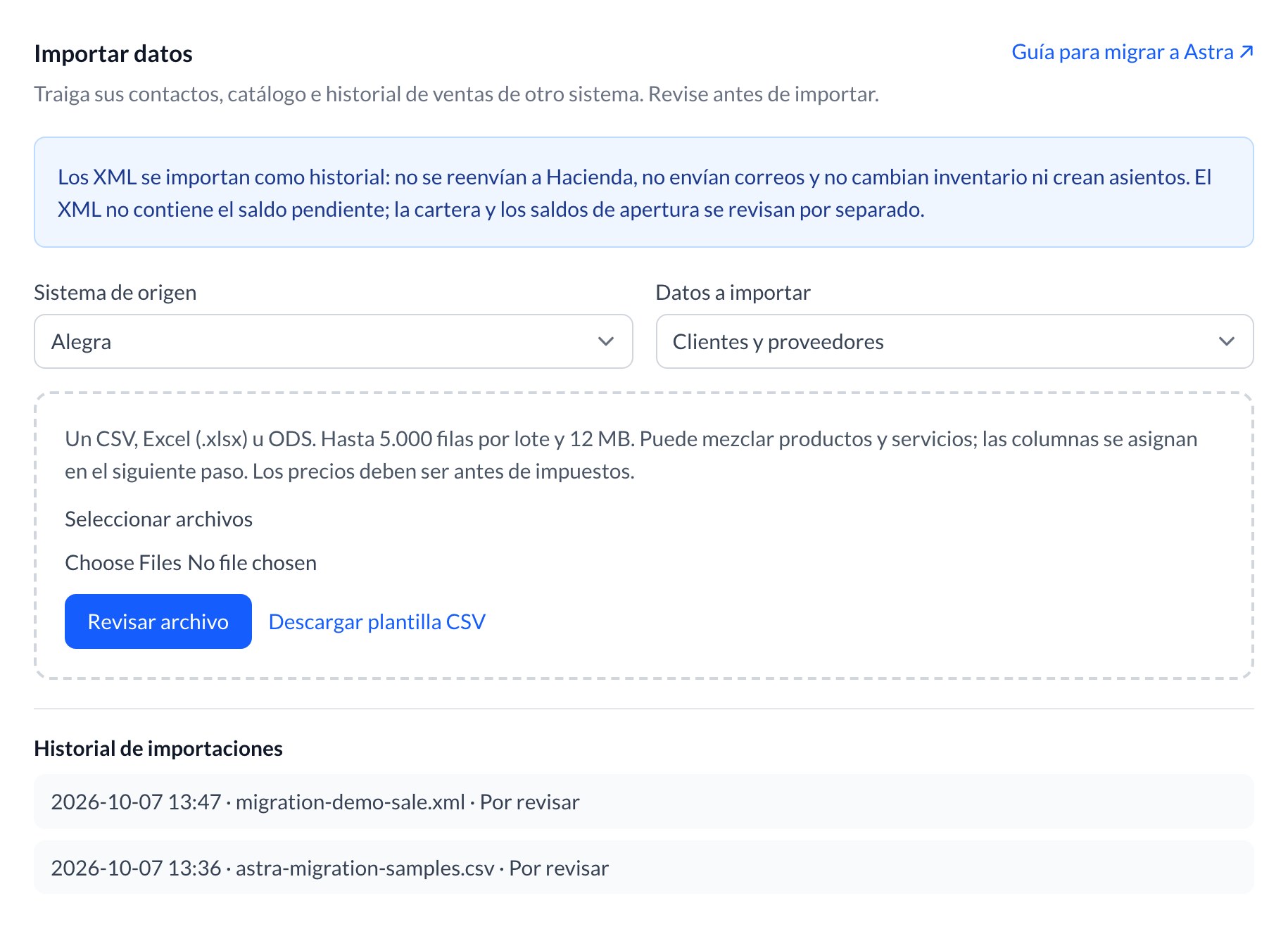
Traiga clientes, proveedores, productos y servicios desde CSV, Excel u ODS, asigne columnas y corrija filas antes de confirmar. Importe ventas históricas desde XML emitidos o un ZIP, con la opción de crear productos desde sus líneas. Los lotes guardados permiten retomar la revisión. No se sobrescriben registros existentes; el historial no crea movimientos de inventario, cobros ni asientos. Siga Migrar a Astra para obtener los archivos de cada proveedor, conocer los límites y validar el cambio.
Permisos y módulos
Cada sección se muestra según los permisos del rol y el módulo habilitado. En Equipo, los permisos para gestionar miembros y gestionar roles se respetan por separado. Astra valida también el permiso al guardar; un contador con acceso a Factura electrónica no puede modificar el perfil ni los ajustes de ventas.
- Perfil y contacto, Preferencias, Plantillas y Ventas y compras — Requieren configuración de la organización. Planillas y Calendario necesitan además sus módulos; Órdenes de trabajo necesita tipos habilitados.
- Factura electrónica — Tiene su propio permiso de configuración, que puede dar por separado al contador.
- Integraciones — Requiere permiso para configuración de la organización o integraciones.
- Equipo y permisos — Requiere permiso sobre usuarios o roles.
- Plan y suscripción — Requiere permiso de facturación.
- Exportar y respaldar — Requiere permiso para exportar datos.
- Importar datos — Requiere configuración de la organización y crear los registros seleccionados. Las ventas XML también requieren crear contactos; la opción de productos requiere crear productos.
El propietario y los administradores pueden abrir las secciones de administración, respetando los módulos contratados. Si no puede entrar a configuración, pedile al administrador que revise su acceso.
¿Necesita más ayuda?
Nuestro equipo está listo para asistirle.