Planificación del trabajo
Organice el trabajo diario en listas compartidas con su equipo. Agregue trabajos nuevos o vincule órdenes existentes, controle responsables y fechas, y conserve el historial de cada semana.
Incluido con el módulo Órdenes de trabajo. Para abrir las listas necesita permiso para Ver órdenes de trabajo; para crear o modificar registros y secciones, necesita Editar órdenes de trabajo. Las organizaciones en solo lectura pueden consultar la información.
Abrir las listas
- Abra Órdenes de trabajo y pulse el icono de lista con marcas de verificación. Al pasar el cursor dice Planificación.
- La primera vez, pulse Crear listas del equipo. Se crean listas vacías con secciones iniciales para su actividad.
- Seleccione la lista que desea organizar. Plan semanal está disponible en todas las actividades.
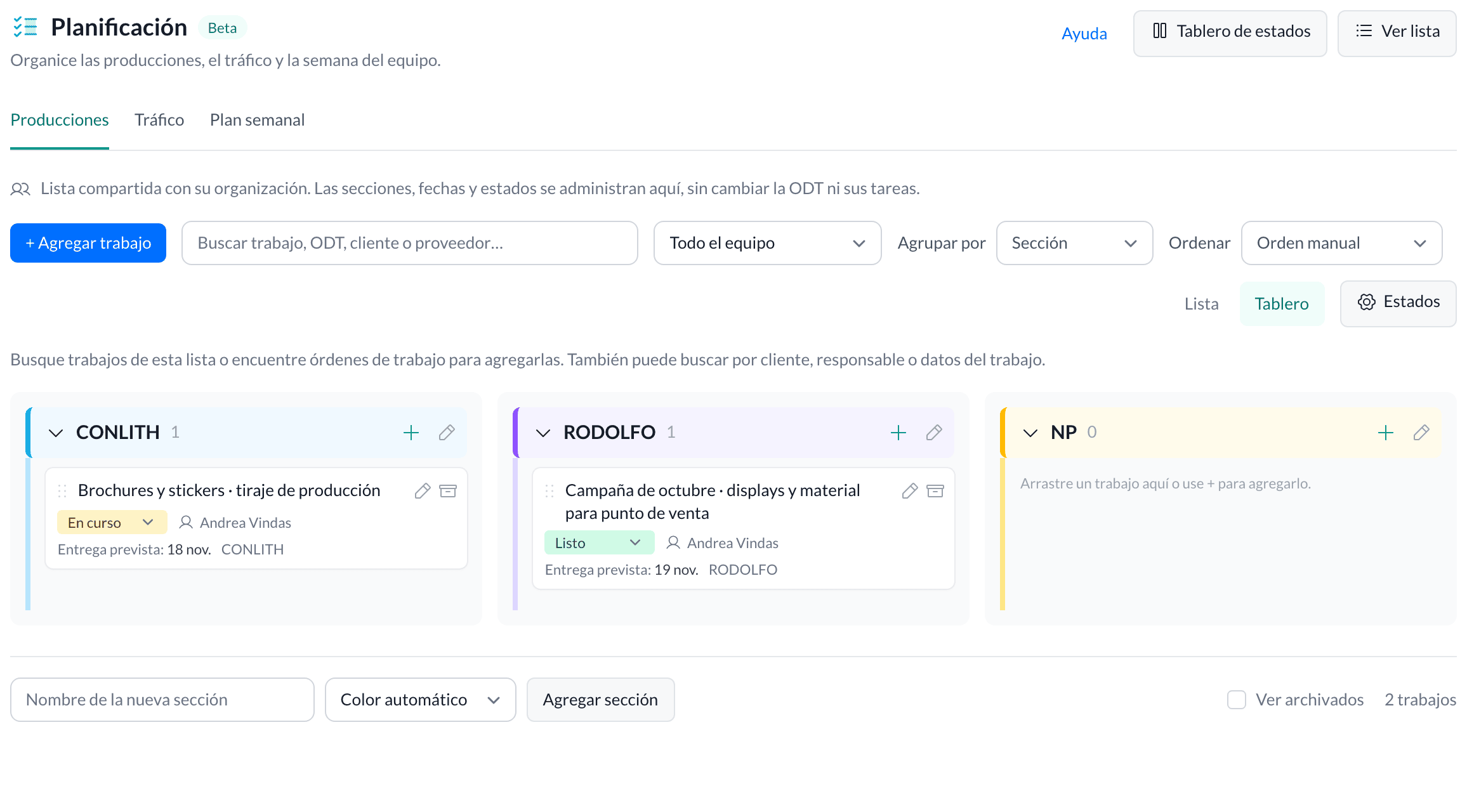
Arriba a la derecha tiene Ayuda, Tablero de estados cuando su organización lo utiliza, y Ver lista para volver a las órdenes. El tablero también ofrece acceso a Planificación y a su propia guía.
Listas y campos según su actividad
Los nombres y las secciones iniciales se adaptan al tipo de órdenes de su organización:
| Actividad | Listas principales | Ejemplos de secciones |
|---|---|---|
| Agencias | Producciones y Tráfico | Cotización, negociación, orden de compra; diseño, creatividad y audiovisual en el plan semanal. |
| Talleres | Servicios y Seguimiento | Diagnóstico, aprobación, repuestos, reparaciones y entrega. |
| Servicios en sitio | Servicios y Seguimiento | Programación, visitas, mantenimiento e instalación. |
| Fabricación y producción | Producción y Seguimiento | Preparación, producción y control de calidad. |
| Bufetes | Asuntos y Seguimiento de asuntos | Documentación, trámites, gestiones legales y audiencias. |
| Centros educativos | Actividades y Seguimiento académico | Clases, evaluaciones y administración. |
Los campos de proveedor y envío se ofrecen cuando corresponden. En el plan semanal solo se usa la fecha prevista de entrega, sin fecha de seguimiento. Si una lista anterior ya tiene proveedor o fecha de envío, esa información se conserva y puede seguir editándose. Las secciones que usted ya creó o personalizó conservan sus nombres; puede adaptarlos con el lápiz.
Personalizar las secciones
En una agencia, use Producciones para organizar imprentas, instaladores o equipos externos. En otras actividades, use las secciones para servicios, asuntos o áreas de su equipo. Renombre Sin clasificar con su lápiz y agregue otras secciones al final de la página.
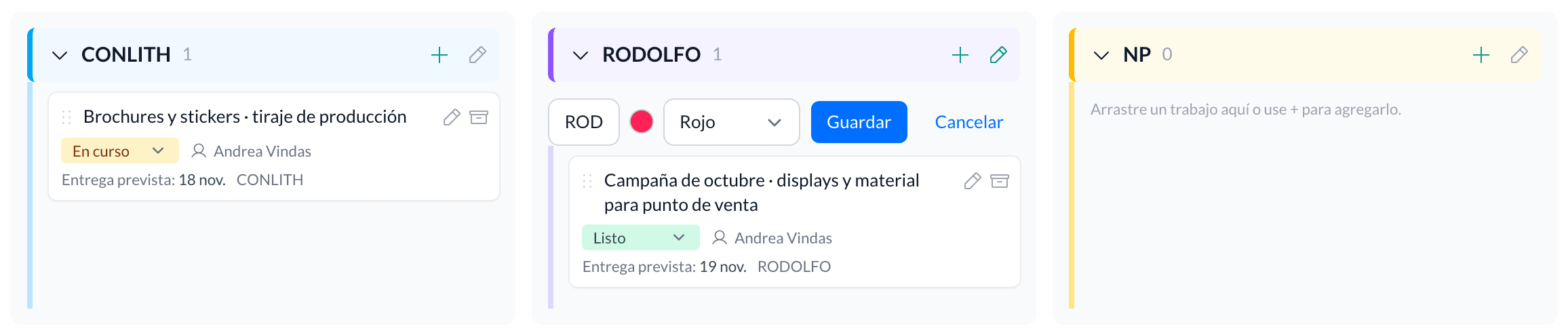
Cada sección tiene un color. Su encabezado y el borde izquierdo de sus trabajos lo muestran, de modo que se distingue dónde empieza y termina cada sección aunque todas estén abiertas.
- Pulse el lápiz de la sección (Editar sección).
- Cambie el nombre si lo desea y elija el color en el selector junto al nombre.
- Pulse Guardar.
Al agregar una sección al final de la página puede elegir su color, o dejar Color automático para que Astra use el siguiente de la serie. Las secciones a las que nadie les ha elegido color toman uno según su posición, así dos secciones vecinas nunca se ven iguales.
Buscar una orden o un cliente
- Escriba en la búsqueda el número de ODT, nombre del trabajo, cliente, responsable, proveedor o referencia. Para buscar nombres use al menos dos caracteres. Los acentos no afectan los resultados.
- Astra filtra los registros de la lista seleccionada. Si están vinculados, también busca en los datos de su ODT y su cliente. Puede combinar palabras, como un cliente y parte del nombre del trabajo.
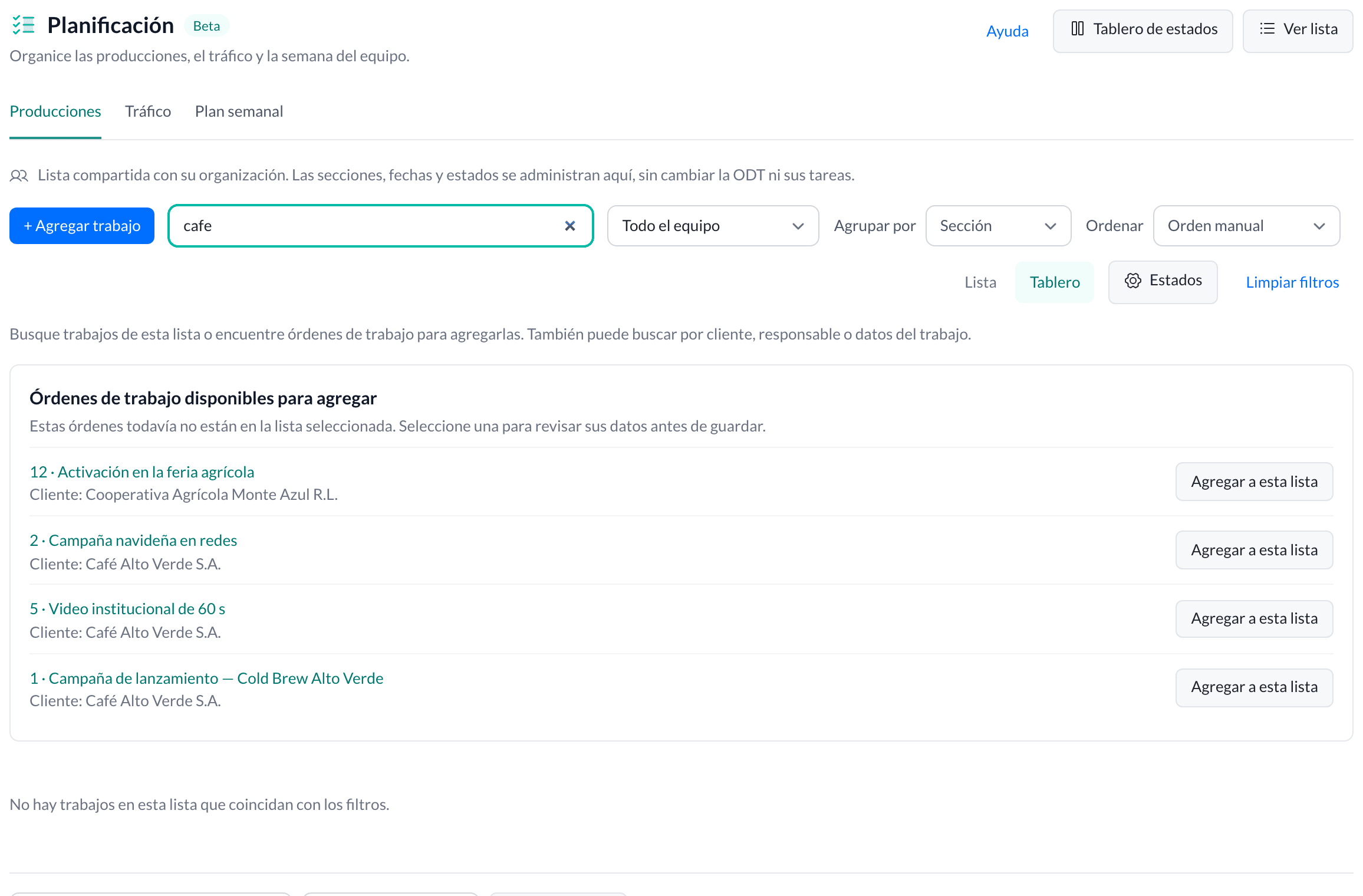
- Las órdenes existentes que aún no están en esa lista aparecen en Órdenes de trabajo disponibles para agregar. En el plan semanal se revisa la semana seleccionada.
- Pulse Agregar a esta lista. Se abre un borrador con el vínculo y sus datos disponibles; seleccione la sección, revise los campos y pulse Guardar. Buscar o abrir el borrador todavía no agrega el registro.
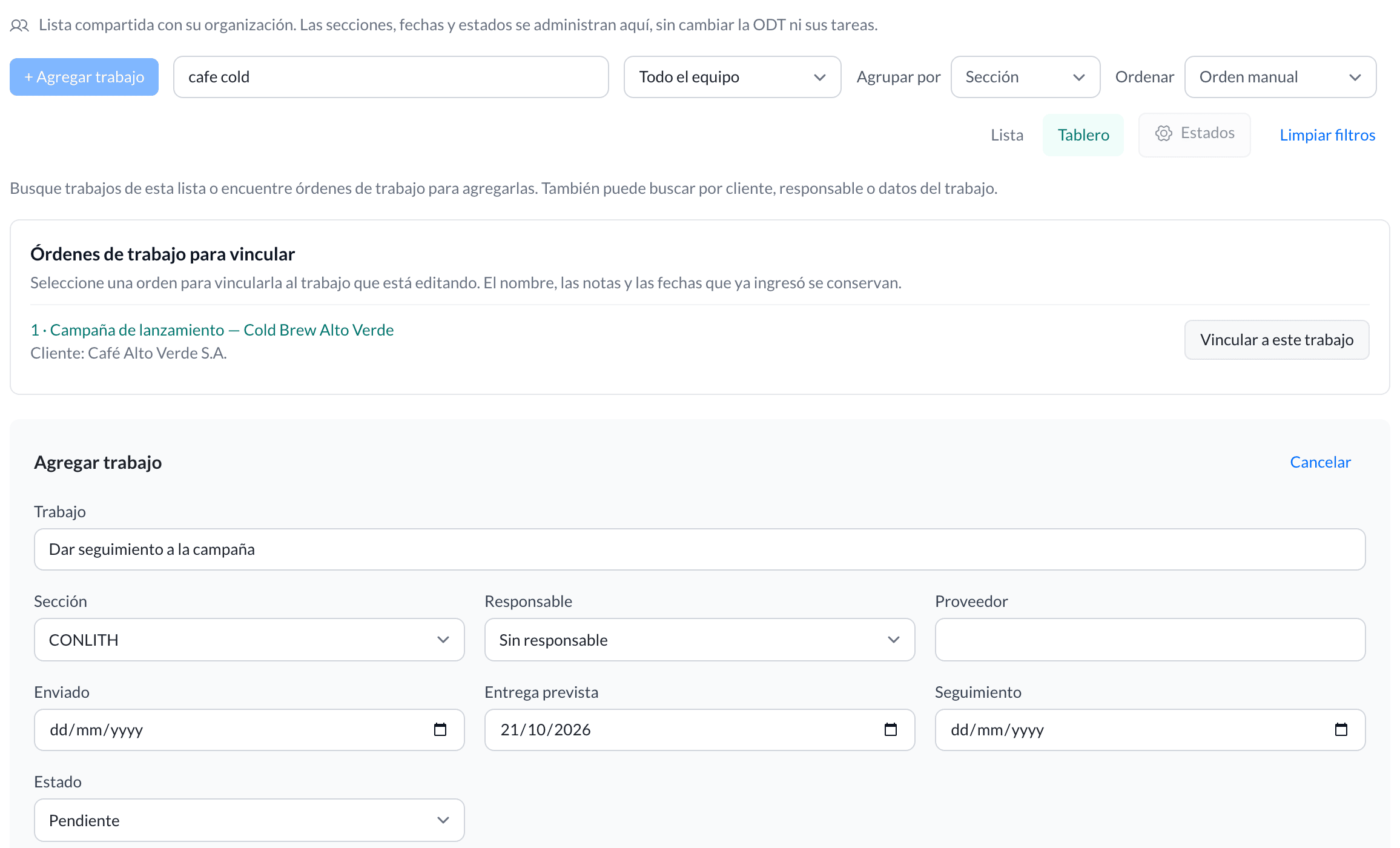
Si ya tiene abierto un formulario para agregar o editar un trabajo, la búsqueda superior sigue disponible. Los resultados aparecen en Órdenes de trabajo para vincular; pulse Vincular a este trabajo para seleccionar la ODT para ese mismo formulario. Astra conserva el nombre, las notas y las fechas que usted ya ingresó. Revise el vínculo y pulse Guardar para confirmarlo. También puede usar la búsqueda Vincular una ODT dentro del formulario. En el plan semanal el formulario no vincula órdenes: agregue la orden desde la búsqueda antes de abrir el formulario.
El filtro de persona también permite elegir Sin responsable. Limpiar filtros vuelve a mostrar la lista conservando la semana y sus preferencias de vista. Si hay muchos resultados de órdenes, precise el número o nombre. En Ver archivados se buscan los trabajos archivados y no se ofrecen nuevas órdenes para agregar.
Agregar y editar un trabajo
- Pulse Agregar trabajo —o Agregar asunto / Agregar actividad según su actividad— o el + de una sección.
- Escriba el nombre y seleccione su sección. Puede asignar a una persona activa de su organización.
- Complete las fechas y el proveedor cuando corresponda. Estas fechas pertenecen a su planificación.
- Elija el Estado. Un trabajo nuevo empieza en el estado inicial de su organización.
- En Producciones y Tráfico, para conectarlo a una orden existente, búsquela en Vincular una ODT por número, nombre, cliente o responsable, y seleccione el resultado.
- Escriba en Notas / indicaciones lo que el equipo necesita saber, incluidos los enlaces a documentos compartidos. En el plan semanal este campo se llama Link de tarea: pegue allí el enlace de la tarea y su tarjeta muestra Abrir tarea.
- Pulse Guardar. Para modificarlo después, pulse su nombre o el lápiz.
El vínculo copia el nombre, responsable y fecha prevista si esos campos están vacíos. Usted puede ajustarlos en esta lista. Quitar vínculo conserva el texto y las fechas ingresadas. Cambiar la sección, las fechas o el estado de planificación conserva el estado y las tareas de la ODT. El Tablero de estados administra los estados operativos de las órdenes.
Mientras edita, las otras listas y el cambio de semana quedan deshabilitados para conservar su borrador. Guarde o cancele antes de navegar.
Organizar la lista
En Lista, cambie la sección con el selector bajo el estado; en Tablero, cámbiela en el editor. También puede arrastrar el asa de puntos para mover o reordenar trabajos. Para arrastrar, use Agrupar por → Sección y Ordenar → Orden manual, sin filtros activos, en la primera página.
Planificación abre en Tablero, con una tarjeta compacta por trabajo: nombre, estado, responsable, fecha y enlaces. Lista muestra filas. Agrupe por sección, responsable o proveedor cuando corresponda; filtre a una persona y ordene por fecha prevista o por los más recientes. Abra o contraiga una sección con su flecha.
Se muestran hasta 100 trabajos por página. El contador corresponde a los registros de planificación que coinciden con sus filtros, no a las órdenes disponibles para agregar.
Personalizar los estados
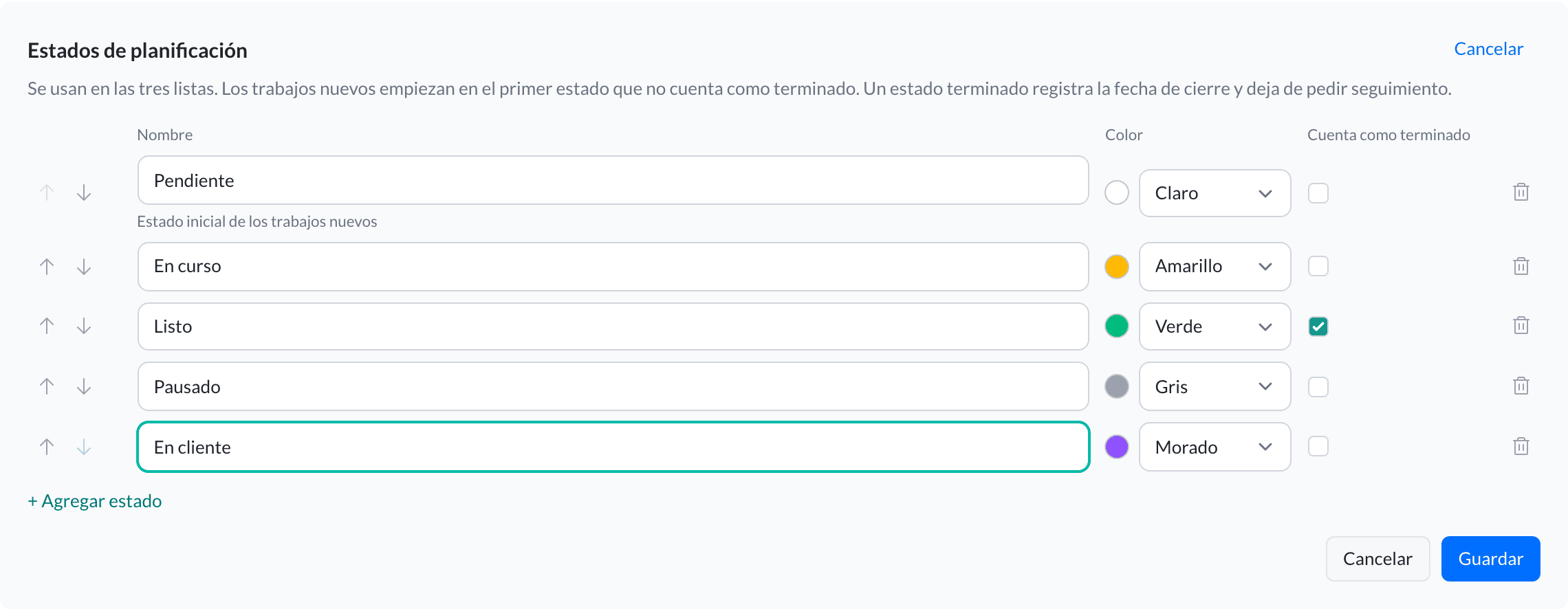
Los estados son los mismos en las tres listas y cada organización define los suyos. Por ejemplo, una agencia puede usar En curso, En cliente, En pausa y Listo.
- Pulse Estados, junto a Lista y Tablero.
- Cambie el nombre o el color de un estado, u ordénelo con las flechas. Los trabajos nuevos empiezan en el primer estado que no cuenta como terminado; Astra lo indica bajo su nombre.
- Marque Cuenta como terminado en los estados que cierran un trabajo. Ese estado registra la fecha de cierre y deja de mostrar Dar seguimiento hoy. Debe haber al menos un estado terminado y uno sin terminar.
- Use + Agregar estado para crear uno nuevo, o el icono de papelera para eliminarlo. Si el estado tiene trabajos, incluidos los archivados, elija a qué estado pasan.
- Pulse Guardar. Cambiar el nombre de un estado no modifica sus trabajos.
Para modificar los estados necesita permiso para Editar órdenes de trabajo. Mientras el panel está abierto no se puede agregar ni editar trabajos.
Plan semanal e historial
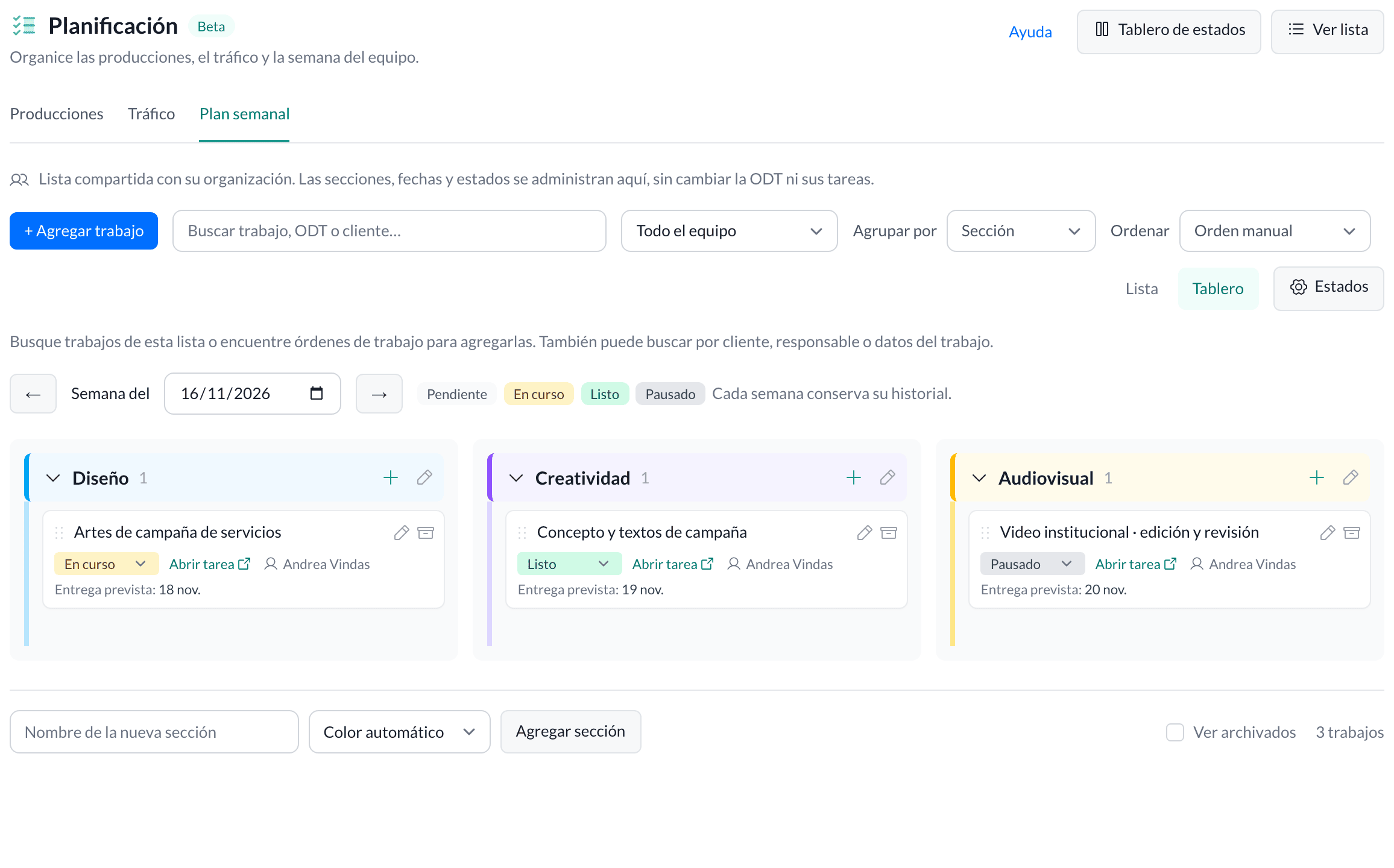
- Abra Plan semanal y elija la semana con la fecha o las flechas.
- Agregue el trabajo en una sección de su equipo. En agencias se ofrecen Diseño, Creatividad y Audiovisual; en otras actividades se ofrecen áreas acordes a su trabajo. También puede crear sus propias secciones.
- Indique el responsable, la fecha prevista y el estado, y pegue en Link de tarea el enlace de la tarea. Junto a la semana se muestran los estados de su organización con su color; por omisión son Pendiente, En curso en amarillo, Listo en verde y Pausado en gris.
- Revise semanas anteriores para consultar el historial. En el editor, Semana del permite trasladar un registro a otra semana; cualquier fecha se ubica en la semana que comienza ese lunes.
Trabajar con otras personas
Los registros se guardan para su organización y la lista se actualiza periódicamente. Si un trabajo cambió mientras usted lo editaba, Astra pide revisar la versión actual antes de guardar. Su borrador permanece en el formulario; Abrir versión actual lo reemplaza por los datos guardados para revisar el cambio.
Archivar y recuperar
Use el icono de archivo para retirar un trabajo de la lista activa. Active Ver archivados y use Restaurar trabajo para recuperarlo. En Plan semanal, seleccione primero la semana correspondiente. Marcarlo con un estado terminado, como Listo, conserva su historial hasta que usted decida archivarlo.
¿Necesita más ayuda?
Nuestro equipo está listo para asistirle.