Facturas de Compra
Las facturas de compra registran las facturas que sus proveedores le emiten — qué compró, cuánto debe, cuándo vence el pago y qué IVA pagó. La forma más rápida de cargarlas es desde la Recepción de Comprobantes, que las crea con un clic a partir del XML. Si el proveedor no puede emitirle una factura electrónica costarricense —típicamente un proveedor extranjero— tiene que emitir usted la Factura Electrónica de Compra (FEC). Incluye descuentos por línea, la categoría Personal y el tratamiento de IVA y renta; los meses cerrados se protegen antes de modificar las cifras.
- ¿Qué guarda una factura de compra?
- Lista de facturas de compra
- Compras por revisar (automáticas)
- Crear una factura manualmente
- Compra pagada
- Líneas e IVA
- El camino de esta compra
- La categoría de la compra
- Cuando la compra ya no coincide
- Detalle de la factura
- Registrar un pago
- Notas de crédito del proveedor y saldos a favor
- Estados
- Crear desde un comprobante recibido (recomendado)
- Proveedores extranjeros: emitir una FEC

Las facturas de compra, la Factura Electrónica de Compra (FEC) y las retenciones están en los planes Contabilidad / ERP (ERP Pyme, ERP Pro y ERP Plus). En Solo Facturación los comprobantes de sus proveedores llegan a Recepción de Comprobantes y se aceptan ahí, pero no se registran como compra.
¿Qué guarda una factura de compra?
Una factura de compra es la imagen contable de un documento que recibió de un proveedor. Astra la usa para:
- Cuentas por pagar — saber cuánto debe y a quién, y cuándo vence cada pago.
- IVA de compras — guardar la tarifa de IVA de cada línea para sus declaraciones.
- Reportes de gastos — panorama completo para contabilidad y declaraciones.
- Historial de proveedores — todas sus compras a cada proveedor en un lugar.
Si su organización emite FE, Astra recibe automáticamente los documentos que sus proveedores le facturan electrónicamente. Convertirlos en factura de compra es un clic — sin re-tipear nada. Ver Crear desde un comprobante recibido.
Lista de facturas de compra
Llega desde Gastos → Facturas de Compra. Cada fila muestra la referencia (la interna de Astra y, debajo, el número de la factura del proveedor: los últimos diez dígitos del consecutivo, y el número completo al pasar el puntero), el proveedor, la descripción, la fecha de emisión, el vencimiento, el estado, si tiene documento electrónico (columna FE) y el total con el saldo por pagar. Las notas de crédito y débito de FEC salen en la misma lista, junto a la referencia, con la etiqueta NC o ND.
Debajo de la referencia, una etiqueta dice qué respalda la compra cuando no es la factura electrónica del proveedor: FEC, Aduana, Factura del exterior, Sin respaldo — o, en morado, Necesita FEC cuando conviene emitirle una (ver abajo).
Filtros y búsqueda
- Estado — Pendiente, Pagado o Anulada. Las facturas vencidas se resaltan en la lista.
- Buscar — por referencia interna, número de factura del proveedor, nombre del proveedor o el texto de cualquier línea de la factura.
- Necesita FEC — solo las compras que conviene respaldar con una FEC: de proveedores que no emiten factura electrónica y que todavía no tienen ni FEC ni otro respaldo marcado.
El botón de embudo abre Búsqueda Avanzada con la opción Mostrar totales — útil para responder "¿cuánto debo a este proveedor en total?" o "¿cuánto gasté en suministros este trimestre?".
Encontrar una compra por lo que compró
"¿Cuándo fue la última vez que compré tóner?" se responde desde el buscador: escriba el artículo tal como está en la línea de la factura y la lista se queda solo con las facturas que lo traen, con su fecha, su proveedor y su total. Mayúsculas y tildes dan igual. En Búsqueda Avanzada el mismo campo se llama Descripción de línea, por si quiere cruzarlo con un rango de fechas o un proveedor.

Si el gasto todavía no se convirtió en factura de compra, búsquelo igual en Recepción de Comprobantes: ahí el buscador lee las líneas del XML que mandó el proveedor. Y la pestaña Compras de Contabilidad también busca por línea.
Acciones desde la lista
- Pagar (en la fila) — abre la confirmación Marcar como pagada: registra un pago por el saldo completo desde la cuenta bancaria predeterminada para la moneda de la factura (o "Efectivo / sin cuenta" si no aplica). Si no tiene cuenta predeterminada en esa moneda, Astra le pide configurar una.
- Pagar varias — un solo pago repartido entre varias facturas del mismo proveedor. Ver Pagos.
- Nueva Factura de Compra — crea un borrador (ver abajo).
Compras por revisar (automáticas)

En las empresas con compras automáticas, las facturas de compra aparecen solas, y lo que Astra no pudo terminar por su cuenta espera en Gastos → Compras por revisar. Arriba de esta lista, una franja ámbar dice cuántas cosas son y lo lleva ahí. Compras por revisar tiene cinco secciones:
- Por clasificar — compras sin categoría, un proveedor por fila, con la categoría sugerida y de dónde sale. Usar la aplica a todas las compras del proveedor cuando es segura; Empezar a clasificar abre una ventana que le muestra un proveedor a la vez, con lo que compró, y pasa al siguiente al elegir. Mientras tanto se contabilizan en Gastos por clasificar.
- Compras con avisos — compras que suman distinto que el comprobante, comprobantes aceptados solo en parte, compras de contado cuyo pago automático no se pudo registrar y facturas de un consignante que pueden ser el cobro de una liquidación. Abra cada una, corrija lo que haga falta y pulse Marcar revisada.
- Posibles duplicados y comprobantes retenidos — comprobantes aceptados que no se volvieron compra. Si es la misma compra que ya tenía, Es FC-… — ligar; si es otra, Es otra compra — crear. Los que se retuvieron por un error tienen Reintentar.
- Pedidos recibidos sin factura — órdenes de compra recibidas que todavía no tienen su compra, con los días que llevan. Cerrar sin factura las saca de la lista cuando sabe que la factura no va a llegar. No suman al número del menú.
- Saldos aplicados solos — las notas de crédito y los adelantos que Astra aplicó a una compra en los últimos 14 días, cada uno con Deshacer por si no correspondía (ver Saldos a favor). Esta lista no suma al número del menú.
El paso a paso —la ventana de clasificar, las sugerencias, el teclado y quién puede hacer qué— está en Clasificar sus compras.
La misma información aparece en la factura de compra: una franja ámbar debajo de las pestañas dice por qué está en Compras por revisar. Si es por clasificar, el selector de categoría está en esa franja, y la tarjeta Categoría solo apunta hacia ella (ver La categoría de la compra); si es otra razón, la corrige y pulsa Marcar revisada (con el de editar).
Proveedores: qué le vende cada uno y cómo le paga
En Gastos → Proveedores (antes Configurar proveedores) le dice a Astra, una sola vez, la categoría de las compras de cada proveedor y la cuenta, tarjeta o caja con la que le paga las de contado. Astra le sugiere la categoría que más tienen sus compras y la cuenta desde la que casi siempre le pagó —un clic en Usar, o Configurar uno por uno para ir proveedor por proveedor—, y guardar una categoría clasifica también las compras de ese proveedor que esperaban en Por clasificar. Esa cuenta es también la que Astra propone cuando usted registra un pago a ese proveedor, y la casilla Recordar de esa ventana la cambia aquí mismo. A los que le venden de todo, como un supermercado, les pone Varía: cada compra lleva su categoría.

Las de mercadería que revende van a Mercadería para la venta (inventario); equipo y mobiliario, a Activo fijo; y lo que no es de la empresa —el súper de la casa de un socio—, a Personal (no es de la empresa), que no cuenta como gasto ni acredita IVA (ver Una compra que no es de la empresa). Si le compra a crédito, o no sabe cómo le paga, deje A crédito / no sé: la compra queda en cuentas por pagar hasta que la pague. Detalles en Paso 1 — Cuéntele a Astra sobre sus proveedores.
Crear una factura manualmente
Cuando el proveedor no emite FE (todavía hay muchos), crea la factura a mano:
- En la lista, pulse Nueva Factura de Compra. Astra crea un borrador y abre su detalle.
- Pulse Seleccionar Proveedor y elija el contacto.
- Pulse Editar y complete el Número Factura Proveedor tal como aparece en su documento, la Fecha de Emisión, la Fecha de Vencimiento y las notas. La Referencia Interna la propone Astra; puede cambiarla. Guarde.
- Si la factura no está en colones, abra el menú Moneda y cámbiela. Astra registra el tipo de cambio.
- Agregue las líneas (ver más abajo).
- Verifique que subtotal, impuesto y total coincidan con el documento original.
Ingrese el número de factura del proveedor exactamente como aparece. Es lo que le permite conciliar después con el documento físico o con el comprobante en Hacienda, y lo que la búsqueda de la lista encuentra.
Compra pagada
Para algo que ya pagó —un parqueo, un almuerzo con un cliente, una compra en una tienda o en línea— use Compra pagada, en el menú + o arriba de esta lista. En un solo paso queda la compra, ya pagada, desde la cuenta o tarjeta de donde salió el dinero (también una tarjeta personal):
- Proveedor (opcional) — búsquelo por su nombre, su nombre comercial, su cédula (con o sin guiones) o el nombre que traen sus facturas: «Palí» encuentra a Corporación de Supermercados Unidos aunque el contacto tenga solo el nombre legal, y la lista dice En sus facturas: PALI GRECIA. Si no está registrado, Crear proveedor «…» lo crea solo con ese nombre y lo deja elegido: sirve para quien no le da factura electrónica (un médico, un taxi), y la cédula se puede agregar después en el contacto. Crearlo con cédula y datos abre el formulario de contacto con ese nombre; al guardarlo, queda elegido y la compra sigue donde iba. Sin proveedor, la compra queda a nombre de Proveedor ocasional. Al elegirlo, su categoría y la cuenta con que le paga se llenan solas.
- Qué compró, el monto pagado con IVA y la tarifa de IVA incluida.
- Qué la respalda — Factura electrónica por llegar si el proveedor se la va a mandar, Tiquete electrónico, o nada. Al elegir un proveedor con cédula que emite factura, Astra marca por llegar; sin proveedor marca Sin comprobante electrónico, y por llegar queda apagada hasta que elija uno, porque la factura se reconoce por la cédula. Lo que usted marque a mano ya no lo cambia el proveedor. Solo la factura electrónica da crédito de IVA: con tiquete o recibo el IVA queda en el gasto.
- Una foto del recibo, si la tiene.

Si la compra ya está en Astra
Muchas tiendas mandan la factura electrónica en el momento de pagar, y con compras automáticas esa factura ya es una compra antes de que usted la anote. Por eso, al elegir el proveedor, la ventana muestra sus compras de los últimos siete días: número, fecha, monto y si está pagada y desde qué cuenta.
- Si es una de esas y está sin pagar, no la registre otra vez: Pagarla abre su pago, y desde la caja Pagarla desde la caja la paga en efectivo y queda como un retiro de la caja.
- Si ya está pagada, no hay nada que anotar. Si la pagó con efectivo de la caja pero dice otra cuenta, avísele al contador para que pase el pago a la caja.
- Si una tiene el mismo monto, Astra le pide marcar Es otra compra, no una de estas antes de guardar, para no registrar ni pagar la misma compra dos veces.

Si la empresa no tiene compras automáticas y la factura ya llegó antes de que anotara la compra pagada por llegar, Astra se la pega al guardar, con las mismas reglas de abajo.
Cuando llega la factura electrónica de una compra marcada por llegar, Astra la pega sola si una sola compra de ese proveedor y moneda la espera, por un monto parecido (hasta 2 % de diferencia) y de fechas cercanas: la compra toma el número, las líneas y la condición de la factura, sigue pagada, y su IVA pasa a dar crédito. Si queda alguna diferencia con lo pagado, la compra aparece en Compras por revisar. Si la factura no calza —otro monto, otra fecha, o varias compras esperando—, queda retenida en Compras por revisar para que diga si es esa compra (Es FC-… — ligar) u otra. Así ninguna compra se registra ni se paga dos veces. La compra y el comprobante deben tener la misma moneda y la misma identificación de proveedor. Una compra anulada o eliminada, un comprobante sin aceptar o una nota de crédito no se pueden ligar por este camino. Si la operación falla, la compra conserva sus líneas y sus pagos anteriores. Para un gasto que se repite, Duplicar factura de compra copia la del mes anterior. Un pago que ya está en el extracto del banco se registra desde Conciliación: queda pagado y conciliado de una vez.
Líneas e IVA
Agregar una línea
En la pestaña Resumen agregue una línea y complete:
- Un producto del catálogo o una descripción libre (mínimo 3 caracteres).
- Cantidad y precio unitario.
- Descuento opcional — si lo indica, el motivo es obligatorio. Los gastos y las cuentas de cada línea toman el monto después del descuento; no reparten el descuento de una línea entre las demás.
- Unidad de medida y tarifa de IVA.
Astra recalcula subtotal, impuesto y total con cada línea. Puede editar o eliminar líneas mientras la factura no esté bloqueada (ver Detalle).
Importar líneas desde un archivo
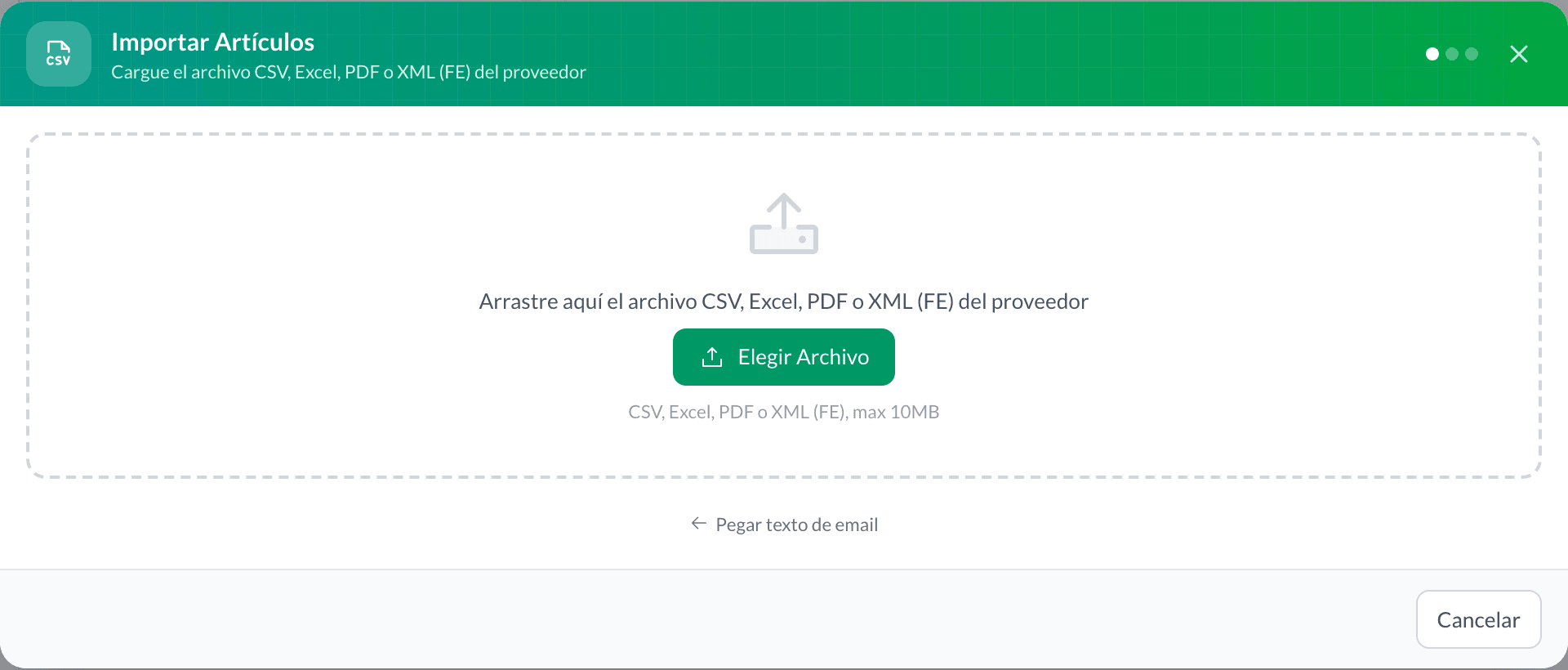
En Resumen, pulse Importar Artículos. Puede cargar PDF, XML, CSV, Excel (.xlsx) u ODS, o pegar el texto del proveedor. PDF y texto usan el complemento de IA; XML y tablas se leen sin IA. El asistente es el mismo que usan las órdenes de compra: detecta proveedor y moneda, busca productos activos y le permite revisar las líneas, vincular las que no coinciden o agregarlas como descripción libre. Puede asignar un proveedor existente o crear uno, indicando si es costarricense o extranjero. Confirme únicamente las líneas que desea agregar.
La vista previa muestra importes antes de IVA. Astra usa el tratamiento de IVA de la compra y conserva los CABYS del producto vinculado o del XML. Para un proveedor extranjero sin tratamiento definido, elija cómo se manejó el IVA antes de confirmar. Revise las líneas antes de emitir; importar no emite la FEC ni cambia su fecha. No se importan precios en una moneda distinta ni se modifica la moneda de documentos que ya tienen líneas o pagos.
¿Y el crédito de IVA?
La factura guarda la tarifa de IVA de cada línea. La condición del IVA de un comprobante electrónico (si se acredita, va al gasto o a un activo) se decide en la ventana Clasificar compra, junto con la categoría y la clase de compra: Clasificar con Astra, en el paso Clasifique la compra del camino, la abre ahí mismo, con lo que Astra sugiere ya marcado y la pregunta de si es gasto de la empresa para la renta. Ver La ventana Clasificar compra. Para revisar el mes completo de una vez sigue estando la pestaña Compras de Revisión Fiscal. Y si registra un gasto sin factura electrónica desde Pagos, Astra no acredita el IVA: lo incluye en el costo del gasto.
Tratar como acreditable un IVA que no lo es causa errores en declaraciones. Si tiene dudas sobre una compra, consulte con su contador antes de clasificar el comprobante.
El camino de esta compra
Una factura de compra que viene de un comprobante trae arriba el recuadro Camino de esta compra: aceptado ante Hacienda, la factura de compra, la categoría, el IVA, el inventario si es mercadería y el pago. El paso que sigue va resaltado y su botón lo lleva a donde se hace. Es el mismo camino que muestra la página del comprobante en Recepción, y su primer paso trae Ver comprobante para abrirla; qué significa cada paso está en El camino de una compra.

La categoría de la compra
La categoría dice a qué fue el gasto: repuestos, alquiler, combustible. Cada factura de compra tiene un solo lugar para elegirla, según su empresa:
- Sin compras automáticas, o cuando la compra ya tiene categoría: en la tarjeta Categoría de la barra lateral. Elija la categoría, deje marcado Recordar la categoría para sus próximas compras si ese proveedor siempre le vende lo mismo, y pulse Clasificar. Para cambiarla después, Cambiar.
- Con compras automáticas y la compra esperando categoría: en el aviso ámbar Por clasificar, debajo de las pestañas. La tarjeta Categoría no repite el selector: dice Elíjala en el aviso de arriba.
El botón Elegir del camino lo lleva al lugar que corresponde. Si la factura trae cosas de categorías distintas (el súper con comida, limpieza y papel), Dividir por línea le pone una categoría a cada línea: ver Dividir por línea.


Con Recordar marcado, las próximas facturas de compra de ese proveedor que se creen desde Recepción ya llegan con esa categoría (con compras automáticas, también las que se crean solas). La categoría de cada proveedor también se puede decir una sola vez en Gastos → Proveedores. Si alguien eligió la categoría en Revisión Fiscal antes de que existiera la factura de compra, esta llega con ella. Clasificar pide el permiso de clasificar compras o el de editar facturas de compra.
La categoría dice a qué fue el gasto; la condición del IVA dice cuánto IVA se acredita, y se decide en la misma ventana Clasificar compra del camino, cada cosa en su lugar. Ver Líneas e IVA.
Cuando la compra ya no coincide con su comprobante
Una factura de compra hecha desde un comprobante debe sumar lo mismo que el comprobante: es lo que el proveedor le va a cobrar. Por eso Astra lo cuida:
- Al borrar una línea, pregunta ¿Borrar esta línea? y le recuerda de qué comprobante viene y por cuánto. Si de verdad hay que borrarla, Borrar igual. Si el proveedor le deja mercadería en consignación, no borre lo consignado: enlace la compra completa a su liquidación (ver Enlazar la factura del consignante).
- Si la compra ya no suma lo que dice el comprobante, arriba de las líneas aparece el aviso Esta compra ya no coincide con su comprobante, con los dos montos. Restaurar las líneas del comprobante reemplaza las líneas por las del comprobante y la compra vuelve a quedar por su total; se restauran los montos y las descripciones del XML, pero se conservan las categorías por línea, las cuentas elegidas, los productos ligados y los vínculos de consignación de esas mismas líneas. Una compra que ya entró al inventario no se restaura: sus líneas ya movieron existencias.
Mientras no coincida, el camino dice La factura de compra no coincide con el comprobante y la fila de Recepción, Revisar compra.

Detalle de la factura
Pulsando una factura abre su detalle. Arriba ve la referencia y, si tiene FEC, el estado del documento electrónico. El contenido se organiza en pestañas:
- Resumen — líneas y totales.
- Pagos — el Historial de Pagos: fecha, método, monto; desde aquí edita o elimina un pago.
- Actividad — quién cambió qué y cuándo.
- Archivos — adjuntos (PDF del proveedor, comprobantes).
En la barra lateral: Proveedor (con Cambiar Proveedor, salvo en una compra que salió de un comprobante: ahí el proveedor es quien lo emitió ante Hacienda y no se cambia), Fechas, Moneda, Montos (subtotal, impuesto, total, Pagado y Por Pagar), Respaldo fiscal en las compras sin factura electrónica del proveedor, Categoría (o cómo se reparte si la dividió por línea), Tratamiento fiscal, IVA del exterior en las FEC a proveedores extranjeros (ver quién cobró el IVA), Estado de Pago, la Orden de Compra si nació de una, y las notas internas.
IVA a crédito (90 días)
Si el proveedor le vendió con el IVA a crédito hasta 90 días (condición de venta 10, art. 27 de la Ley del IVA), la compra lleva en la lista la etiqueta IVA a 90 días y vence con el plazo de la factura, no el día que se emitió. En la barra lateral, el recuadro IVA a crédito (90 días) va mostrando los Recibos Electrónicos de Pago que el proveedor emite cuando le paga, con su monto y su IVA. El crédito del IVA se toma en el mes de la factura.
Remesas al exterior
Si su empresa retiene el impuesto sobre remesas (se enciende en Retenciones), las compras a proveedores del exterior traen el recuadro Remesas al exterior: elija Retener del pago al proveedor o La asume la empresa, y por qué se le paga — cada concepto trae su tarifa y, debajo, cuándo aplica (la asesoría dada desde el exterior es 25 %; los honorarios por trabajo hecho en Costa Rica, 15 %), o digita otra tarifa (0 si está exento o lo cubre un convenio). El recuadro muestra el cálculo antes de guardar. Retenido, al proveedor se le debe menos y el monto queda como retención por pagar; asumido, el proveedor recibe todo y el impuesto va al gasto. Recordar el concepto para este proveedor lo trae listo en sus próximas compras.

Tratamiento fiscal
Las líneas que facturan una liquidación de consignación son de la empresa: no pueden clasificarse como Personal. Antes de corregir una compra ligada a una liquidación, revise ese vínculo y cuáles líneas la facturan.
Si el mes de la compra, del comprobante o de un pago o saldo aplicado ya está cerrado, primero solicite a su contador que lo reabra en Contabilidad. Astra protege las categorías, el IVA, la renta y los pagos que ya forman parte de ese cierre, aunque la compra todavía no tenga asiento.
El recuadro Tratamiento fiscal de la barra lateral tiene dos interruptores, que solo cambia quien tiene el permiso Ajustes tributarios:
- IVA no acreditable — pone todas las líneas con IVA del comprobante en la condición 04 (gasto corriente que no genera crédito): el IVA deja de contar como crédito en el Resumen Fiscal y pasa al costo en el asiento y la utilidad operativa. Apagarlo devuelve las líneas a sin clasificar. Solo aparece en compras con factura electrónica o FEC: sin comprobante, el IVA ya es parte del costo.
- No deducible (renta) — la compra sigue en los libros, pero queda fuera de la proyección de renta y de Utilidades · 101/102, que la resta sola de los gastos. Las notas de crédito disminuyen también el monto no deducible, para no restar dos veces un gasto devuelto. La proyección usa el período del comprobante que respalda la compra. La exportación de la pestaña Compras de Contabilidad la marca en la columna No Deducible.

Acciones
- Registrar Pago — mientras la factura no esté pagada ni anulada.
- Email, Imprimir y Descargar — el PDF de la factura de compra.
- Duplicar — crea una factura nueva con las mismas líneas.
- Anular Factura de Compra — deja de contar en gastos, reportes y cuentas por pagar. No se puede anular una factura con documento electrónico (emita una nota de crédito de FEC), una nota de crédito o débito, una que documente un gasto directo ya pagado, ni una que tenga pagos registrados: elimine primero los pagos desde su pestaña Pagos.
Puede editar la factura aunque ya tenga pagos. Queda bloqueada solo cuando está anulada o cuando su FEC ya fue enviada a Hacienda.
Registrar un pago
Cuando le pagó al proveedor, registre el pago para mantener cuentas al día.
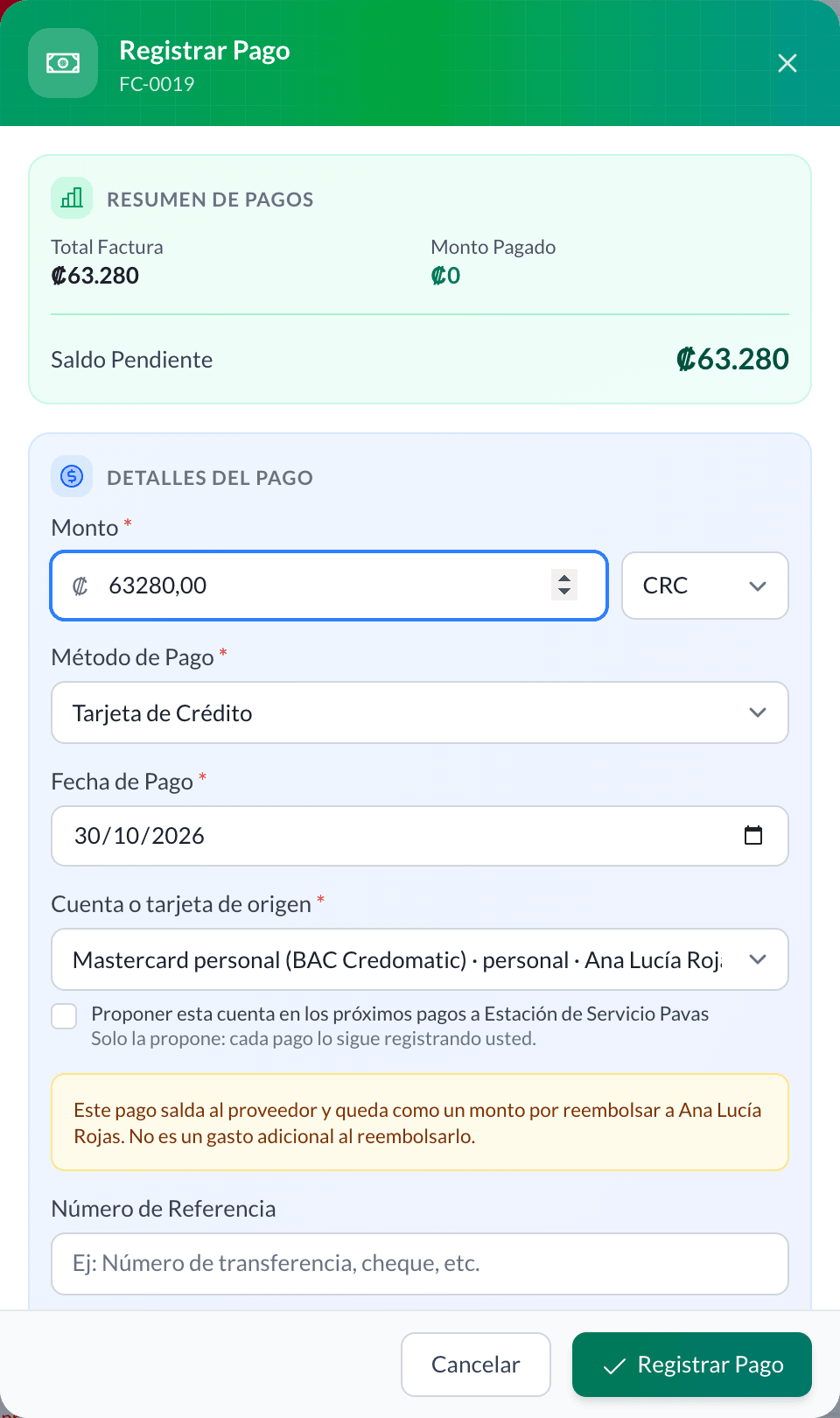
- Abra la factura y pulse Registrar Pago (en la pestaña Pagos, o el botón del paso Registre el pago en el camino de la compra).
- Monto — viene prellenado con el saldo; bájelo para un pago parcial.
- Moneda — por defecto la de la factura. Si paga en otra, Astra convierte el monto con el tipo de cambio; si paga en la misma moneda, usa el tipo de cambio de la factura.
- Cuenta o tarjeta de origen — Astra propone cómo le paga a ese proveedor: la cuenta que recuerda para él o, si no recuerda ninguna, la del último pago que le hizo, con el mismo método. Sin ninguna de las dos, preselecciona una cuenta de esa moneda, nunca una tarjeta. Confirme la cuenta o elija la que usó de verdad (ver Astra recuerda cómo le paga y Cuentas Bancarias).
- Método de Pago — Transferencia – depósito bancario, Efectivo, Cheque, Tarjeta de Crédito, SINPE Móvil u Otros.
- Fecha del pago, Referencia opcional (confirmación de transferencia, número de cheque) y notas.
- Guarde. Astra actualiza el saldo de la cuenta o lo que se debe por la tarjeta, y la factura pasa a Parcialmente Pagado o Pagado.
El resumen muestra el total, lo pagado y el saldo antes de registrar. En Cuenta o tarjeta de origen, elija la cuenta que realmente usó, en la moneda del pago. Las tarjetas personales conservan su nombre y titular: puede tener varias tarjetas de una misma persona. El pago salda al proveedor y aumenta el monto por reembolsar a esa persona; un reembolso posterior no vuelve a registrar el gasto.
Astra recuerda cómo le paga a cada proveedor
Debajo de la cuenta, la ventana dice de dónde salió la propuesta: Así le paga a …: Astra lo recuerda, o Como el último pago a …. Si Astra no recuerda esa cuenta para el proveedor, aparece una casilla que siempre viene sin marcar: solo usted decide si Astra la recuerda. Con compras automáticas encendidas, la casilla dice Registrar como pagadas desde esta cuenta las próximas compras de contado de …: si la marca, cada factura de contado de ese proveedor que acepte en Recepción de comprobantes queda pagada desde esa cuenta, sin que usted registre el pago. Márquela solo si a ese proveedor siempre le paga en el momento de comprar (la gasolinera, el súper). Si le paga días después, déjela sin marcar: sus facturas quedan pendientes en Cuentas por pagar hasta que registre el pago. Sin compras automáticas, la casilla dice Proponer esta cuenta en los próximos pagos a … y solo la propone. Si ya recordaba otra cuenta, la casilla lo dice: (en vez de …). Al guardar, el aviso de pago registrado confirma lo que Astra recordó.
Es la misma cuenta de Proveedores («cómo le paga»): la proponen también Pagar varias y Pagar en la lista. Si un proveedor quedó pagándose solo y no debía, elija A crédito / no sé en su fila de Proveedores: sus próximas facturas quedan pendientes. Una factura que ya quedó pagada así se corrige en su pestaña Pagos, con Eliminar Pago.
Varias facturas del mismo proveedor
Desde la lista, pulse Pagar varias y seleccione el proveedor para ver sus facturas. Si solo tiene pendientes en USD y el formulario estaba en CRC, Astra elige USD y actualiza la cuenta y el tipo de cambio. Si elige una moneda sin pendientes, el formulario le indica en cuál sí existen y ofrece cambiarla. Cada pago reúne facturas de un solo proveedor y de la misma moneda. Si cambia de proveedor o moneda, vuelva a indicar el monto y las facturas. Los controles se deshabilitan mientras Astra actualiza los saldos.
Si el proveedor tiene otras facturas de compra por pagar en la misma moneda, la ventana lo dice arriba —cuántas, cuánto suman y cuántas están vencidas— y ofrece Distribuir entre … facturas. Ese botón abre Pagar varias con lo que usted ya llenó (cuenta, método, fecha, referencia) y conserva el monto pagado y la factura seleccionada. Las demás quedan disponibles para que usted las marque y distribuya ese monto sin cambiar el total automáticamente. Revise los saldos y registre el pago. Queda como un solo movimiento en el banco y un solo pago en Astra, repartido entre las facturas.

Para pagar el saldo completo de una factura de una vez, use Pagar en la fila de la lista: sale de la cuenta con que le paga a ese proveedor, si Astra la recuerda, y si no de la cuenta predeterminada de esa moneda (nunca de una tarjeta que nadie eligió). La confirmación dice de cuál. Para aplicar un solo pago a varias facturas del mismo proveedor, use Pagar varias — ver Pagos.
Notas de crédito del proveedor y saldos a favor
Cuando un proveedor le manda una nota de crédito —por una devolución, un descuento o un error en su factura—, Astra la convierte en una nota de crédito de compra, con la etiqueta NC en la lista, y la aplica sola a la compra que corrige: esa compra pasa a deber menos. Astra encuentra la compra por la referencia que trae la nota; si la compra todavía no existe, la nota la espera y se aplica cuando aparece. La nota no se paga ni cuenta como deuda, y en la contabilidad reversa la parte del gasto y del IVA que devuelve. Toma la categoría y la condición de IVA de la factura que corrige, así que devuelve el mismo IVA que esa factura acreditó: cuando usted clasifica la factura, la nota queda clasificada también. La nota no rebaja el inventario por sí sola: vea Devolver al proveedor.
Si la nota es mayor que lo que quedaba de una compra sin pagar, lo que sobra queda como saldo a favor con ese proveedor. Lo mismo pasa con un adelanto: un pago que hizo antes de tener la factura, o el sobrante de Pagar varias. El saldo a favor se aplica solo a la próxima compra del proveedor en la misma moneda, antes de cualquier pago automático de contado. Un adelanto también vale para una factura con fecha de hasta 7 días antes del pago, porque a veces se paga antes de que la factura llegue a Astra; una compra más vieja nunca toma un saldo posterior.
Si la factura original ya estaba pagada, la nota queda Por revisar y no se aplica a otras compras. Abra la nota y siga el enlace a la compra original para revisar si el proveedor anuló y reemitió la factura. Cuando confirme que es saldo utilizable, pulse Confirmar saldo a favor utilizable; después puede aplicarlo a la factura reemitida desde su recuadro Saldo a favor, o dejarlo para compras futuras. Si recibió un reintegro, registre la devolución en la nota.
Si usted pagó la factura fuera de Astra y todavía no registró ese pago, la nota ya la dejó en cero. Para que el dinero quede como saldo a favor, abra la factura y pulse Deshacer en su recuadro Saldo a favor: la factura vuelve a deber su total. Registre el pago que hizo y la nota queda disponible para la próxima compra del proveedor.

El recuadro Saldo a favor de la barra lateral muestra lo que se aplicó a la compra —cada aplicación con su fecha y si fue automática— y la flecha Deshacer, que devuelve el monto al saldo a favor: la compra vuelve a deber eso. Si el proveedor tiene saldo a favor y la compra todavía debe, ahí mismo lo aplica a mano con Aplicar a esta compra. La pestaña Pagos también lo lista, junto a los pagos, y debajo de Total pagado dice cuánto cubrió el saldo a favor: una compra pagada solo con saldo a favor muestra «Pagado» con $0 en pagos.

En la nota de crédito, el mismo recuadro dice qué compra corrige, cuánto le queda disponible y en qué compras se usó. Si el proveedor le devolvió el dinero en vez de rebajárselo de otra compra, pulse El proveedor devolvió el dinero, elija la cuenta donde entró, el monto y la fecha —y el tipo de cambio si es en dólares— y Registrar devolución: el saldo de la cuenta sube y el saldo a favor baja. Todo lo que queda a favor con cada proveedor está en Cuentas por Pagar. Aplicar, deshacer y registrar devoluciones pide el permiso de editar facturas de compra.
Devolver al proveedor: las unidades salen del inventario
Si la nota es por mercadería que usted le devolvió al proveedor, abra la nota de crédito y, en sus líneas, marque Devolver al proveedor en cada línea cuyas unidades se fueron. Al lado de la casilla Astra dice qué producto sale y de dónde, por ejemplo «Casco MTB · salen de Bodega Norte»: de la ubicación donde entró la compra que la nota corrige, o de la ubicación principal si no la encuentra, nunca de un estante de consignación. Al marcarla, las unidades salen del inventario y la línea dice «Salieron 3 de Bodega Norte». Si en esa ubicación no alcanzan, el inventario queda en negativo, como con una venta.
Las unidades salen una sola vez, aunque la nota se guarde de nuevo. Si quita la marca, anula o elimina la nota, o borra la línea, vuelven a la misma ubicación. En la nota de crédito de una FEC salen cuando Hacienda acepta la nota; mientras tanto la línea dice «salen de … cuando Hacienda acepte la nota». En el Historial del producto el movimiento aparece como Devolución a proveedor, con la nota como referencia.
La casilla aparece solo si su plan incluye el inventario, en las líneas de un producto que lleva inventario, y solo cuando la nota devuelve esa mercadería a la misma cuenta donde la compra la registró (por ejemplo, Inventario). La nota de un proveedor trae sus líneas sin producto: la casilla aparece cuando una sola línea de la compra tiene la misma descripción y un producto que lleva inventario. Al marcarla, la línea de la nota toma ese producto y la nota rebaja Inventario por esa línea, la cuenta donde la compra lo registró; si el mes de la nota está cerrado, Astra no lo permite. Si después quita la marca, las unidades vuelven pero la línea conserva el producto. Sacar las unidades no hace otro asiento, porque la nota ya rebaja la compra en la contabilidad. Marcar o quitar la casilla pide el permiso de editar facturas de compra.

Estados
- Borrador — todavía no tiene proveedor o fecha de emisión.
- Pendiente — sin pagos registrados.
- Parcialmente Pagado — al menos un pago y saldo mayor a cero.
- Pagado — saldo cubierto.
- Vencido — pendiente o parcial con la fecha de vencimiento pasada.
- Anulada — se anuló con Anular Factura de Compra: no cuenta en gastos, reportes ni cuentas por pagar. Su camino dice Factura de compra anulada.
Astra actualiza el estado automáticamente conforme registra, edita o elimina pagos y según la fecha de vencimiento. El único cambio manual es Anular Factura de Compra.
Crear desde un comprobante recibido (recomendado)
Si su organización emite FE, los comprobantes que sus proveedores le facturan llegan a Recepción de comprobantes. Convertirlos en factura de compra es el camino más rápido y sin errores de digitación. Con compras automáticas se crea sola al aceptar el comprobante; sin ellas:
- Vaya a Gastos → Recepción de comprobantes. El menú muestra cuántas facturas recibidas todavía no tienen factura de compra.
- Acepte el comprobante: la fila dice Responder. La factura de compra se crea a partir de un comprobante aceptado.
- La fila pasa a Crear compra: ábrala y pulse Crear factura de compra en el camino.
- Astra crea la factura al instante y la abre: proveedor emparejado por cédula (o creado si no existía), líneas, impuestos, totales y moneda, enlazada al comprobante original.
- Siga su camino: la categoría, el IVA, el inventario si es mercadería, y el pago.
Si el comprobante ya tiene factura de compra, Ver Factura de Compra en su panel la abre. Una nota de crédito recibida se convierte en una nota de crédito de compra que se aplica sola a la compra que corrige (ver Notas de crédito del proveedor). Un comprobante que usó como costo de importación de una orden de compra, o uno en moneda extranjera sin tipo de cambio, no se puede convertir hasta resolverlo.
Proveedores que no facturan: emitir una FEC
Los dos caminos anteriores asumen que el proveedor puede facturarle. Cuando no puede —Meta Ads, OpenAI, AWS, un proveedor de régimen simplificado— registrar la factura de compra en Astra no basta: revise si necesita FEC y qué respaldos corresponden. Registrar o aceptar un documento no garantiza por sí solo su deducibilidad.
Astra lo detecta por el proveedor: si es del exterior, no es contribuyente o, según Hacienda, está en régimen simplificado o agropecuario o no está inscrito, la compra se marca Necesita FEC y el recuadro Respaldo fiscal de la barra lateral le ofrece Emitir FEC (abre la ventana de envío) o No requiere FEC, si la compra ya está respaldada de otra forma — una factura del proveedor del exterior, por ejemplo. Deshacer vuelve a la sugerencia.

Para mercadería importada, Respaldar con declaración aduanera guarda el número de la declaración (DUA o la de la courier) como respaldo de la compra; el documento lo adjunta en Archivos. La declaración no cambia los montos de la compra, y no reemplaza la FEC: las compras importadas mantienen su FEC, así que la sugerencia sigue ahí hasta que la emita.
En ese caso emite usted la Factura Electrónica de Compra (FEC), un documento que sale de su numeración, va firmado con su certificado y formaliza la compra. Se arma sobre la misma factura de compra que creó acá, con dos requisitos extra en el contacto del proveedor: una identificación de 13 caracteres o más y una dirección en el extranjero.
El procedimiento paso a paso está en Factura Electrónica de Compra (FEC): cómo crear el proveedor, qué poner en la referencia, y cómo corregir una FEC ya enviada.
¿Necesita más ayuda?
Nuestro equipo está listo para asistirle.