Cómo registrar una compra
Cada factura de un proveedor sigue el mismo camino en Astra: se acepta ante Hacienda, se vuelve una factura de compra, se le pone categoría, se revisa su IVA, entra al inventario si es mercadería y se paga. Esta guía es el mapa de ese camino, para una empresa con compras automáticas y para una sin ellas. También dice qué hacer con lo que no llega por factura electrónica y qué revisar al cierre del mes. Los detalles de cada pantalla están en los artículos enlazados.
Registrar compras está en los planes Contabilidad / ERP (ERP Pyme, ERP Pro y ERP Plus). En Solo Facturación los comprobantes de sus proveedores llegan a Recepción de comprobantes y se aceptan ante Hacienda, pero no se registran como compra ni como gasto.
- Según lo que tiene en la mano
- El camino de una compra
- El día a día, paso a paso
- Sin compras automáticas
- Con compras automáticas
- La ventana Clasificar compra
- Lo que cambia entre una y otra
- Facturas de un consignante
- Los cuatro registros
- Qué respalda cada compra
- Cómo se paga una compra
- Al cierre de cada mes
Según lo que tiene en la mano
| Lo que pasó | Qué hace en Astra |
|---|---|
| El proveedor le mandó la factura electrónica | Acéptela en Recepción de comprobantes y siga el camino de esa compra. La factura de compra se crea sola si su empresa tiene compras automáticas, o con un clic si no. Si la compra ya estaba registrada, el comprobante se le pega en lugar de crear otra. |
| Pagó algo en el momento: una tienda, un parqueo, una compra en línea | Una Compra pagada, desde el menú +: con la factura electrónica por llegar, un tiquete o nada. |
| Lo pagó con efectivo de la caja | En Caja, Registrar Movimiento → Compra o gasto: la compra queda pagada desde la caja. |
| El pago ya está en el estado del banco y no lo registró | En Conciliación, Pagar la compra abierta que propone Astra, o + Compra pagada si no había compra. |
| Le compró a alguien que no emite factura electrónica costarricense (del exterior, o sin régimen) | La compra con su factura del exterior y, cuando corresponde, la FEC que usted emite desde la compra. |
| Lo pagó con su tarjeta o cuenta personal | Una compra pagada desde su cuenta personal: la empresa se lo debe y lo ve en Por reembolsar. |
| Le va a pedir mercadería a un proveedor | Un pedido (orden de compra). La compra llega con la factura del proveedor. |
| El proveedor le mandó una nota de crédito | Se aplica sola a la compra que corrige; lo que sobra queda como saldo a favor. |
| Un proveedor que le deja mercadería en consignación le cobró lo vendido | Enlace su factura a la liquidación en Consignaciones. Ver Facturas de un consignante. |
| Una comisión del banco o un impuesto del Estado sin factura | No es una compra: un ajuste en Conciliación. |
El camino de una compra
La página de cada comprobante aceptado y la de cada factura de compra que viene de uno traen el recuadro Camino de esta compra. Es el mapa: los pasos en orden, cuáles están listos, cuál sigue y cuáles faltan. El paso que sigue va resaltado y su botón lo lleva a la pantalla donde se hace. Arriba a la derecha, 2 de 5 listos dice cuánto falta; cuando todo está hecho dice Todo listo.

| Paso | Qué es | Dónde se hace |
|---|---|---|
| Aceptado ante Hacienda | Su respuesta al comprobante (el Mensaje Receptor). Vence el octavo día hábil del mes siguiente. | Recepción de comprobantes |
| Factura de compra | Lo que le debe al proveedor. Es lo que pone el gasto en sus libros. | Recepción de comprobantes |
| Clasifique la compra | Tres decisiones juntas: la categoría (a qué fue el gasto: repuestos, alquiler, combustible…), la clase de compra si su empresa la usa (la clasificación propia de Revisión Fiscal, por ejemplo Proveedor o Gasto) y el IVA: cuánto se acredita y si es gasto de la empresa para la renta. Debajo dice cuáles ya están y cuáles faltan. | La ventana Clasificar compra, ahí mismo |
| Meter al inventario (opcional) | Solo si es mercadería que usted vende o usa. | Importar XML a inventario |
| Liquidación de consignación (solo consignantes) | La factura que cobra lo vendido de mercadería en consignación. | Consignaciones |
| Pago | El dinero que salió hacia el proveedor. | La factura de compra |
El camino solo muestra los pasos que le tocan a usted: el IVA aparece si su plan tiene contabilidad y usted puede verla, la clase de compra además si su empresa la activó en Configuración > Ventas y compras, el inventario si el comprobante es una factura electrónica con su XML, y la consignación si el proveedor le deja mercadería en consignación.
Categoría, clase e IVA van juntos en Clasifique la compra cuando la ventana puede decidirlos: el comprobante trae sus líneas con IVA, usted puede cambiar los ajustes fiscales y la declaración de IVA de ese mes todavía no vence (o el IVA ya está decidido). Si no, son pasos separados —Elija la categoría, Elija su clase de compra y Revise la condición del IVA— y cada uno lleva a su tarjeta: por ejemplo en un comprobante de un mes ya declarado, o en una nota de crédito, que toma la categoría de la compra que corrige.
La fila de Recepción dice qué sigue
En Gastos → Recepción de comprobantes, el botón de cada fila no dice Gestionar: dice el paso que le falta a ese comprobante y lo lleva directo a él, sin abrir el comprobante. Un clic en el resto de la fila abre la página del comprobante, con el camino completo.

| La fila dice | Qué significa | Al pulsarlo |
|---|---|---|
| Responder | El comprobante espera que usted lo acepte o lo rechace ante Hacienda. | Se abre la ventana de la respuesta. |
| Crear compra | Está aceptado y todavía no tiene factura de compra. | Astra la crea y lo lleva a ella. |
| Creándose… | Con compras automáticas: la factura de compra aparece en unos segundos. | Se abre la página del comprobante. |
| Revisar compra | La factura de compra ya no suma lo mismo que el comprobante (ver Cuando la compra ya no coincide). | Se abre la factura de compra. |
| Clasificar | Le falta la categoría, la clase de compra o la condición del IVA. | Se abre la ventana Clasificar compra sobre la misma lista, con lo que Astra sugiere ya marcado. |
| Elegir categoría, Elegir clase, Revisar IVA | Lo mismo en un comprobante que la ventana no decide entero: de un mes cuya declaración de IVA ya venció, una nota de crédito, o si usted puede ver el IVA pero no cambiarlo. | Se abre la factura de compra en su tarjeta, o la ventana para ver el IVA. |
| Por pagar | Todo está listo menos el pago. | Se abre la factura de compra con su ventana de pago. |
| Listo ✓ | Tiene factura de compra, categoría, IVA revisado (y su clase de compra, si su empresa la usa) y está pagada. | Se abre la página del comprobante. |
| Gestionar | No queda un paso en la lista: está rechazado, Hacienda todavía lo procesa o devolvió un error, la factura de compra está anulada, o su plan no registra compras. | Se abre la página del comprobante, que dice en qué quedó. |
Para ver juntos todos los que esperan el mismo paso —todos los que no tienen categoría, todos los que falta pagar—, use la franja Le falta arriba de la lista.
El día a día, paso a paso
El camino es el mismo en todas las empresas. Lo que cambia es quién da algunos pasos: con las compras automáticas, Astra crea la factura de compra apenas usted acepta y le pone la categoría cuando ya conoce al proveedor; sin ellas, usted da cada paso con un clic desde el camino. Las dos formas están completas: elija la suya.
Si en el menú Gastos ve Compras por revisar, las tiene. Otra señal: después de aceptar un comprobante, el camino dice La factura de compra se está creando sola (las tiene) o Cree la factura de compra (no las tiene). Se encienden y se apagan en Configuración → Ventas y compras → Compras automáticas; las empresas nuevas empiezan con ellas encendidas. Ver Encenderlas o apagarlas.
Sin compras automáticas
- Acepte el comprobante. En Gastos → Recepción de comprobantes, la fila dice Responder: púlselo y elija Aceptar, Aceptar parcial o Rechazar en la ventana. Para revisar antes las líneas, abra el comprobante con un clic en su fila: su tarjeta Respuesta a Hacienda tiene los mismos tres botones. Ver Aceptar, parcial o rechazar.
- Cree la factura de compra. Ya aceptado, la fila dice Crear compra: púlselo (en la página del comprobante, el mismo paso es Crear factura de compra, en el camino). Es un clic: trae el proveedor, las líneas y los montos del XML, y no se le envía nada a Hacienda. Para varias de una vez, marque sus casillas en la lista y pulse Crear facturas de compra. Ver Crear la factura de compra.
- Clasifique la compra. Clasificar con Astra en el camino (o Clasificar en la fila de Recepción) abre la ventana Clasificar compra ahí mismo: la categoría, la clase de compra si su empresa la usa, la condición del IVA de cada línea y si es gasto de la empresa, con lo que Astra sugiere ya marcado. Revise, cambie lo que no corresponda y pulse Confirmar: se guarda todo junto. Con Recordar marcado, las próximas compras de ese proveedor ya llegan con su categoría. Ver La ventana Clasificar compra.
- Si es mercadería, métala al inventario. Importar XML a inventario abre la revisión de Importar compras con las líneas del XML. Al confirmar queda una orden de compra ya Recibida, solo como registro: no hay que enviarla ni recibirla. Ver Importar el XML a inventario.
- Páguela. Registrar pago en el camino abre la pestaña Pagos de la factura de compra. Ver Registrar un pago.

Sin compras automáticas no existe la pantalla Compras por revisar. Lo que falta lo dicen el botón de cada fila de Recepción, el camino de cada compra y, al cierre, Mi contabilidad.
Con compras automáticas
- Acepte el comprobante, o deje que lo haga la aceptación automática.
- La factura de compra se crea sola. Unos segundos después de aceptar, la fila dice Creándose… y luego el paso que sigue. Si usted ya había registrado esa compra con el número del proveedor, el comprobante se le pega. Si solo se parece a una que ya existe, queda retenido como posible duplicado en Compras por revisar. Si Astra no pudo crearla, la fila dice Crear compra y el camino explica por qué. Ver Compras automáticas.
- La categoría. Si Astra ya conoce al proveedor, la compra llega clasificada. Si no, espera en Gastos → Compras por revisar, en Por clasificar: clasifique un proveedor a la vez, con Recordar para este proveedor marcado. En la factura de compra, el selector está en el aviso ámbar Por clasificar, arriba de las líneas; la tarjeta Categoría solo dice Elíjala en el aviso de arriba. Ver Clasificar sus compras.
- Clasifique el resto, igual que sin compras automáticas: Clasificar con Astra en el camino abre la ventana Clasificar compra, con la categoría ya puesta y lo demás sugerido. Si ese proveedor ya tiene el IVA recordado, el camino dice Compra clasificada y Recordado para este proveedor: no hay nada que hacer, salvo Cambiar si no corresponde.
- Si es mercadería, métala al inventario, igual: Importar XML a inventario.
- El pago. Si la factura es de contado y en Gastos → Proveedores usted le dijo a Astra con qué cuenta le paga a ese proveedor, el pago ya viene registrado. Si no, Registrar pago en el camino.

Al cierre del mes, Compras por revisar debería quedar en cero.
La ventana Clasificar compra
La categoría, la clase de compra, el IVA y la renta de un comprobante se deciden sin salir de donde está: Clasificar con Astra en el camino, el botón Clasificar de su fila en Recepción o, en la página del comprobante, un clic en la condición de cualquier línea abre la ventana Clasificar compra encima de la misma pantalla. Astra la llena con lo que puede saber —la categoría y la clase que tienen las otras compras del proveedor, o las que lee en las líneas, y la condición del IVA de cada línea— y usted revisa y pulsa Confirmar una sola vez: se guarda todo junto.

- El proveedor, por el nombre con que lo conoce. El encabezado muestra su nombre comercial cuando el comprobante lo trae («iGenius» en vez de «3-102-837269 S.R.L»), con la razón social al lado. Astra lee los dos.
- Lo que Astra deja marcado. Si usted ya confirmó ese artículo de ese proveedor con Recordar, viene la misma condición. Con ERP Pro, si no hay nada recordado, Astra lee cada línea por lo que es —su CABYS, su descripción y el proveedor— y deja marcada su sugerencia cuando tiene confianza media o alta, también un 04 Sin crédito. Presume que lo comprado a nombre de la empresa es para el negocio: los artículos de oficina, limpieza o empaque de un supermercado también se acreditan. Lo marcado por Astra se ve en morado, con su confianza y su razón. Usted decide siempre: nada se guarda hasta Confirmar. Lo que Astra leyó sí queda en el comprobante: si cierra la ventana sin confirmar y la vuelve a abrir, vuelve lo mismo sin gastar otra lectura con IA, y Revisar el IVA del mes con IA en Revisión Fiscal usa esa misma lectura.
- Cuando Astra no está segura, no marca nada: la línea queda en Elegir condición con Astra sugiere 04 · Sin crédito · poca confianza y su razón, que la pone con un clic. Lo mismo la categoría y la clase: quedan en ámbar con Astra sugiere «…» · Usar. Así lo que aparece elegido nunca contradice a Astra.
- Sin IA. Sin ERP Pro, o cuando ya se usaron las lecturas con IA del mes, la ventana funciona igual, sin las sugerencias de Astra: viene lo que recordó con Recordar y la categoría y la clase de las otras compras del proveedor, y usted elige el resto. Al lado de las tarjetas dice por qué no hay sugerencia, y en el camino el botón dice solo Clasificar. Las lecturas se renuevan el día 1 (vea Presupuesto de tokens de IA).
- Las líneas. Cada una con su descripción, su CABYS, su monto y su IVA. Las que no traen IVA aparecen en gris como Sin IVA: no llevan condición. Al lado de cada línea con IVA está su condición, con un punto de color, y debajo de dónde viene: Recordada para este proveedor, Así quedó la última vez o la razón de Astra. Si la cambia, un enlace la devuelve a la recordada o a la sugerida.
- Aplicar a todas las líneas. Casi siempre todas llevan la misma condición: un clic en una de las tarjetas de la derecha (o las teclas 1 a 4, o 5 si su perfil de IVA dice que su empresa también vende exento; si vende solo exento, la única tarjeta es 04) la pone en todas. Después puede cambiar cualquier línea. Si las líneas quedan distintas, ninguna tarjeta aparece marcada y dice Condiciones distintas por línea.
- Varias a la vez. Marque las casillas de las líneas que van juntas (por ejemplo, un compresor para el taller entre repuestos para la venta) y elija la condición para las marcadas.
- El IVA que se acredita. La barra de arriba suma, mientras usted elige, cuánto del IVA del comprobante se acredita y cuánto no, en colones y en porcentaje. Con 02 cada línea pide el porcentaje que se acredita; para un vehículo del negocio que también se usa en lo personal, el botón Vehículo: 50 % lo pone con un clic, como indica la guía de Hacienda. Con 05 la línea se acredita con el porcentaje provisional del año, que la barra muestra (vea uso mixto). Si su empresa vende a una tarifa reducida (4 % o 2 %, en su perfil de IVA), cada línea se acredita solo hasta esa tarifa y la barra lo dice: de una línea con 13 % de IVA, una empresa que vende al 2 % acredita la parte que daría el 2 %, y el resto queda como costo. Mientras falte la condición de alguna línea, la barra lo dice y no se puede confirmar.
- Compras que Hacienda no acredita. La guía de Hacienda «Crédito fiscal del IVA» dice que las joyas, los alimentos y las bebidas, el tabaco, el entretenimiento, los viajes, el hospedaje y las comidas en restaurantes no dan crédito, salvo que sean parte de su actividad. Si el CABYS de una línea es de una de esas clases, la línea lo avisa en ámbar con Usar 04 · Sin crédito, y a la derecha un recuadro reúne esas líneas con un botón para ponerles 04 a todas. Es solo una sugerencia: la condición no cambia hasta que usted la elija, porque a un restaurante sus alimentos sí le dan crédito. Si su empresa vende esa misma clase de cosas (lo dicen sus ventas de los últimos 12 meses), Astra no avisa.
- La categoría. Viene la de la compra; si no tiene, la que tienen las otras compras de ese proveedor, o la que Astra lee en las líneas, marcada como Sugerida. Un clic la cambia, y se guarda con Confirmar. Personal pone 04 en todas las líneas y No en la renta; Activo fijo, 03. Si Astra lee las líneas como otro tipo de compra que el guardado —un activo fijo o algo personal archivado como gasto— la categoría brilla en ámbar; Está bien la deja como está.
- Clase de compra y observación. Si su empresa usa la Clase de compra, viene la del comprobante; si no tiene, la que tienen los otros comprobantes del proveedor (dice Como sus otros comprobantes de este proveedor) o la que sugiere Astra, y se guarda con Confirmar. La Observación es una nota: se guarda en cuanto la escribe, y sola no cuenta como IVA revisado. Las dos son las mismas de la página del comprobante y de Revisión Fiscal (ver Clase de compra y observación).
- Una categoría por línea. Si las líneas son de cosas distintas (en el súper, comidas y limpieza), pulse Por línea al lado de la categoría: cada línea trae su propia categoría, con la que Astra sugiere para ella, y se guarda con Confirmar, junto con el IVA. El botón brilla cuando Astra lee las líneas como cosas distintas. Una línea en Personal pasa a 04 y una en Activo fijo a 03; si usted elige otra condición para esa línea, queda la suya. Las líneas de productos con inventario van a Inventario y no cambian. Una para toda la compra vuelve a una sola categoría, y después se cambia en la factura de compra con Dividir por línea. Si el comprobante todavía no tiene factura de compra, Sin factura de compra · Crearla la crea ahí mismo para poder elegir su categoría.
- ¿Es gasto de la empresa? Es la pregunta de la renta. No marca la factura de compra como «No deducible»: sigue en los libros, pero no se rebaja en la declaración de renta. Viene la respuesta de Astra cuando está segura; si Astra dice que no lo es pero duda, o alguna línea se acredita (lo que se acredita es del negocio), la pregunta queda sin responder hasta que usted elija Sí o No. Una compra en la categoría Personal siempre es No.
- ¿Recordar para las próximas compras de este proveedor? está abajo, junto a Confirmar, con tres opciones, y la ventana abre con la última que usted eligió para ese proveedor (la primera vez, Recordar):
- Recordar: las próximas facturas de ese proveedor llegan con esta categoría (y esta clase de compra, si su empresa la usa), y las de los mismos artículos con el IVA ya revisado; las de ese proveedor que esperaban en el mismo mes quedan decididas al confirmar (ver Recordar condiciones de IVA). Los comprobantes que ya tenía guardan su clase: para cambiarlos todos, use la pregunta de la tarjeta Clase de compra.
- No recordar: se guarda solo este comprobante, y la próxima vez la ventana abre en No recordar. Lo que ya había recordado antes para ese proveedor se mantiene.
- Preguntar cada vez: tampoco guarda nada, y la próxima vez abre sin nada elegido, en ámbar: hay que escoger una de las tres antes de confirmar. Sirve para un proveedor donde cada compra es distinta, como una ferretería o una tienda en línea.
- Confirmar y siguiente pendiente (o la tecla Enter) guarda y abre el siguiente comprobante con el IVA por revisar, del más viejo al más nuevo. Cuentan los meses cuya declaración de IVA todavía no vence: el mes pasado hasta su fecha límite (el 15) y el actual. Un comprobante de un mes ya declarado se puede revisar desde su página, pero eso solo corrige sus libros. Desde Compras de Revisión Fiscal, en cambio, recorre el mes que está viendo, en el orden de la lista. Si abrió la ventana desde la página de un comprobante, al seguir se abre también la página del siguiente, así lo que ve detrás es el comprobante que está decidiendo. Anterior vuelve al que acaba de guardar.

La ventana se cierra con la tecla Esc o con la X; un clic afuera no la cierra, para no perder lo que estaba eligiendo. Cambiarla requiere el permiso de ajustes fiscales de Contabilidad; quien no lo tiene ve la ventana sin poder cambiar nada, y en un mes cerrado no se puede cambiar. La condición 05 (proporcionalidad) solo aparece si su empresa vende con IVA y también exento. Para revisar el mes completo de una vez sigue estando la pestaña Compras de Revisión Fiscal.
Lo que cambia entre una y otra
| Sin compras automáticas | Con compras automáticas | |
|---|---|---|
| La factura de compra | Usted la crea con un clic, una o varias a la vez. | Se crea sola al aceptar el comprobante. |
| La categoría | Se elige en la tarjeta Categoría, o llega la que usted recordó para ese proveedor. | Llega puesta si Astra conoce al proveedor. Si no, espera en Compras por revisar. |
| Compras por revisar | No existe. Lo que falta está en Recepción y en el camino. | Reúne lo que necesita a una persona: sin categoría, avisos, duplicados y pedidos sin factura. |
| Pago de contado | Siempre con Registrar pago. | Se registra solo si Astra sabe con qué cuenta le paga al proveedor. |
| Factura de un consignante | Usted la enlaza a su liquidación en Consignaciones. | Se enlaza sola si calza con una sola liquidación abierta. |
| En la contabilidad | Todas las compras van a la cuenta de Compras. La categoría sirve para los reportes de gastos por categoría. | Cada línea va a la cuenta de su categoría. |
Facturas de un consignante
Si un proveedor le deja mercadería en consignación, su factura cobra lo que se vendió y a veces también cosas que usted le compró. No borre líneas para que la factura calce con la liquidación. Enlace la factura completa a su liquidación en Consignaciones y, en Líneas, marque cuáles cobran la liquidación: Astra separa lo consignado del resto. El camino de esa compra trae el paso Enlácela a su liquidación de consignación, con el botón para ir. Ver Enlazar la factura del consignante.
Los cuatro registros
Cada cosa se guarda en su lugar, y solo la factura de compra crea el gasto y la deuda:
| Registro | Para qué sirve | En la contabilidad | En cuentas por pagar |
|---|---|---|---|
| Pedido (orden de compra) | Lo que planea comprar; se le envía al proveedor. | Nada. | Nunca: se ve aparte, como pedido por facturar. |
| Factura de compra | El documento del proveedor: qué compró, cuánto debe y qué IVA pagó. | Gasto o inventario, más el IVA, contra cuentas por pagar, en la fecha del documento. | Sí, hasta que se paga. |
| Pago | El dinero que salió de una cuenta real: el banco, una tarjeta, la caja o una cuenta personal. | Baja las cuentas por pagar contra esa cuenta. | La salda. |
| Recepción de mercadería | Lo que llegó físicamente. Ver Cómo entra mercadería al inventario. | Las cantidades y el costo del inventario. | — |
Las cuentas por pagar son la suma de las facturas de compra con saldo: ni los pedidos ni las notas de crédito cuentan como deuda.
Qué respalda cada compra
Cada compra tiene un solo respaldo fiscal, que se ve como una etiqueta en la lista de Facturas de compra:
- Factura electrónica del proveedor: da crédito de IVA.
- Factura electrónica por llegar: una compra pagada que espera la factura; cuando llega, se le pega y entonces da crédito.
- FEC que emite usted, para un proveedor que no factura: da crédito mientras esté aceptada.
- Tiquete electrónico, factura del exterior, declaración aduanera o sin respaldo: la compra vale, pero su IVA queda en el gasto.
Cómo se paga una compra
- Desde la factura de compra, con Registrar pago, o varias del mismo proveedor a la vez con Pagar varias.
- Sola, solo en las empresas con compras automáticas: si la factura es de contado y usted le dijo a Astra con qué cuenta le paga a ese proveedor (en Gastos → Proveedores), Astra registra el pago al crearse la compra.
- Desde el estado del banco, en Conciliación, o con efectivo desde la caja.
- Las notas de crédito y los adelantos al proveedor se aplican solos a sus compras, y cada aplicación se ve en el recuadro Saldo a favor de la compra.
Todos los pagos se listan en Pagos de gastos, y cada uno abre su compra.
Al cierre de cada mes
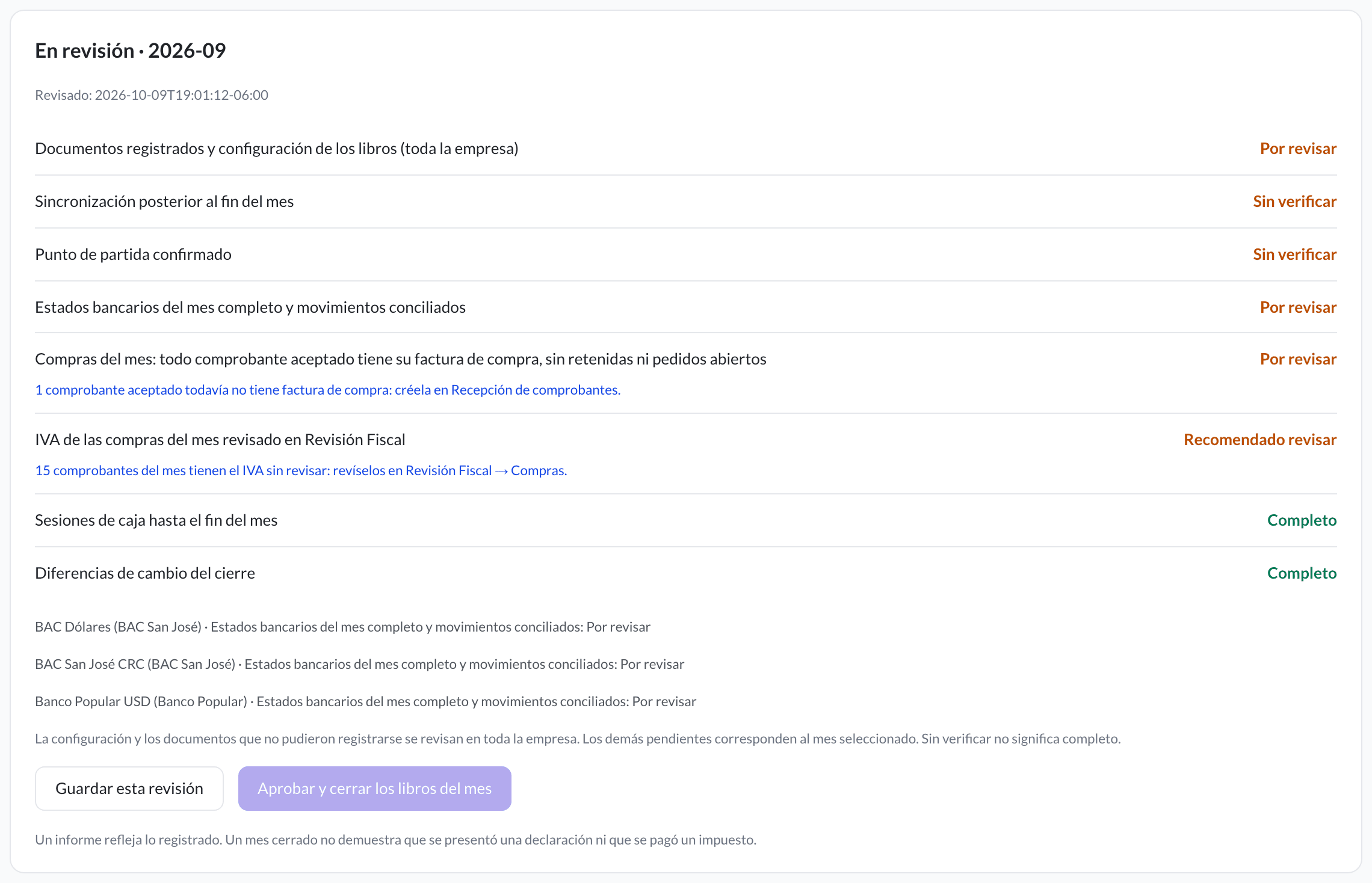
- Abra Contabilidad → Mi contabilidad: la revisión del mes dice qué falta. Compras del mes cuenta los comprobantes aceptados que todavía no tienen factura de compra, en todas las empresas: créelas en Recepción. IVA de las compras del mes dice cuántos comprobantes tienen el IVA sin revisar; aparece como Recomendado revisar y no impide cerrar el mes. Ver Revisar y cerrar el mes.
- Si su empresa tiene compras automáticas, deje en cero Gastos → Compras por revisar: clasifique las compras que esperan categoría (Clasificar sus compras va paso a paso) y resuelva los posibles duplicados, los montos que no calzan y los pedidos recibidos sin factura.
- Confirme a tiempo cada comprobante en Recepción de comprobantes: el plazo es el octavo día hábil del mes siguiente.
- Emita las FEC pendientes de las compras a quien no factura.
- Concilie cada cuenta con su estado del banco en Conciliación, y pague ahí las compras que ya salieron del banco.
- En Caja, clasifique los movimientos que quedaron por clasificar y registre los depósitos de los cierres.
- Salde lo que la empresa le debe a socios y empleados en Por reembolsar.
- Use el Resumen Fiscal para la declaración mensual del IVA (D-150). El recordatorio de la Bandeja repasa antes qué falta. Al año vienen la del impuesto sobre la renta (D-101) y la informativa D-270.
¿Necesita más ayuda?
Nuestro equipo está listo para asistirle.